

Näet verkkosivulla kiinnostavan kasvin, esineen tai laitteen, mutta et tiedä, millä nimellä sitä pitäisi etsiä. Google Lens auttaa aloittamaan haun kuvasta: rajaat kohteen Chromessa ja tutkit löytyneitä vastauksia. Voit myös kysyä kuvasta tarkemmin Googlen tekoälytilassa. Tässä ohjeessa käymme läpi tietokoneella tehtävän kuvahaun, sopivat jatkokysymykset ja tavallisimmat pulmat.
Katso Napalmin Google Lens -video YouTubessa.
Milloin kuvasta hakeminen auttaa?
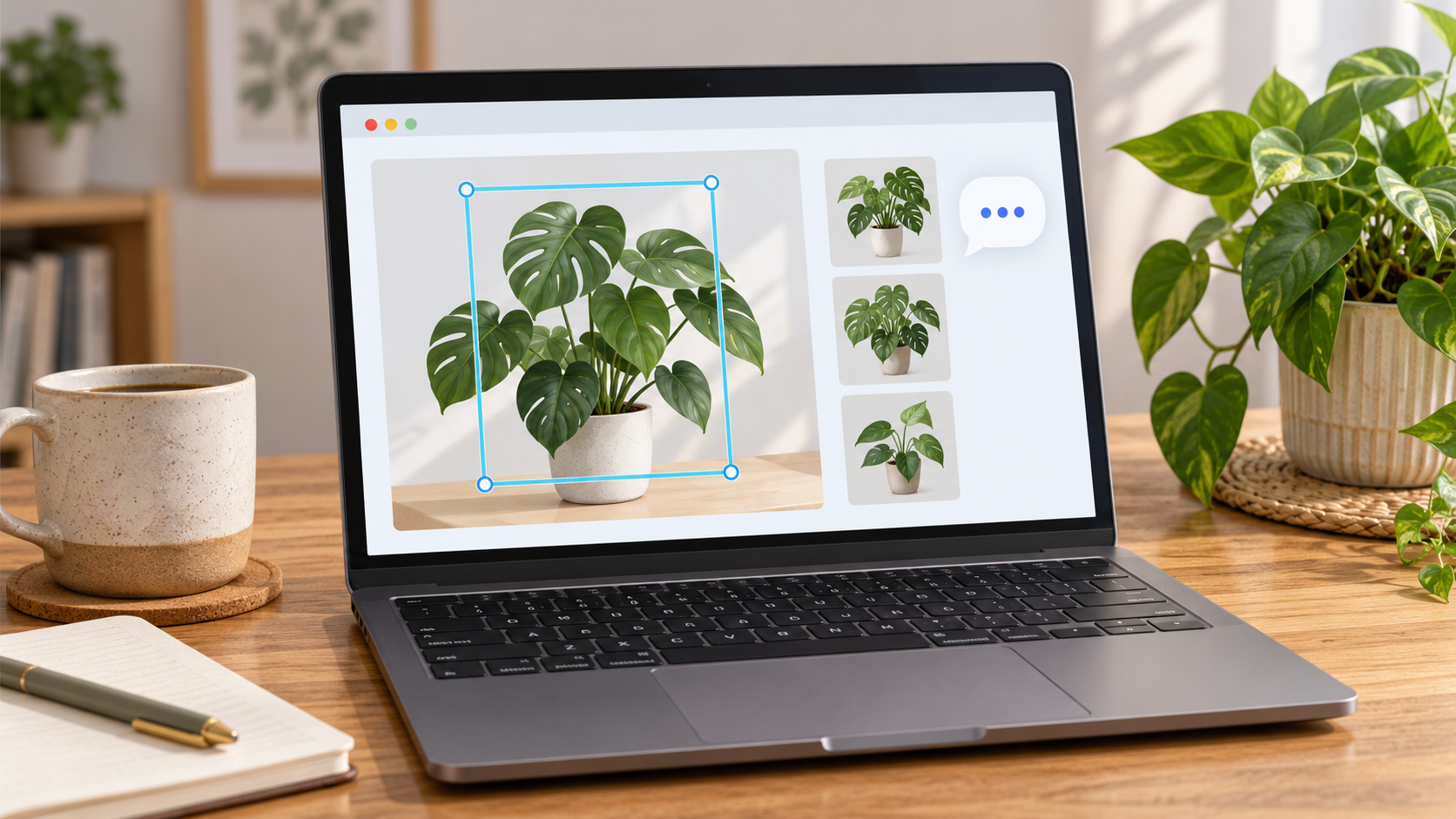
Kuvahaku sopii tilanteeseen, jossa tiedät, miltä kohde näyttää, mutta sen nimi puuttuu. Lens etsii valintaan liittyviä kuvia ja verkkosivuja. Videolla Toni rajaa sivulla näkyvän kuvan ja jatkaa hakua tekoälytilassa. Samaa perusideaa voi kokeilla vaikkapa huonekalun, kasvin tai vanhan laitteen kanssa.
Hakutulos on lähtökohta selvittämiselle. Samannäköinen esine ei välttämättä ole sama malli, eikä kuvasta aina selviä esimerkiksi laitteen vuosimalli tai liitännät. Jos kuvassa näkyy valmistajan nimi tai mallinumero, käytä sitä tarkistamiseen. Täsmällinen tunniste auttaa enemmän kuin pelkkä ulkonäkö.
Näin haet verkkosivun kuvasta Google Lensillä
Avaa tutkittava verkkosivu tietokoneen Google Chromessa. Lens kuuluu selaimeen, joten tätä toimintoa varten ei tarvitse asentaa erillistä selainlaajennusta. Tarkista, että Googlen haku on Chromen oletushakukone.
- Avaa kolmen pisteen valikko selaimen oikeasta yläkulmasta ja valitse Hae tältä välilehdeltä Google Lensillä tai vastaavasti nimetty kohta.
- Rajaa kiinnostava kohde hiirellä. Vedä valinta kuvan ympärille niin, että mukaan tulee tutkittava esine eikä koko sivun sisältö.
- Tutki avautuvan sivupaneelin kuvatuloksia. Avaa lupaava tulos ja vertaa sitä alkuperäiseen kuvaan.
- Jos tulokset koskevat väärää asiaa, muuta rajausta ja kokeile uudelleen. Kuvassa oleva sohva, lamppu ja kasvi voivat johtaa aivan erilaisiin hakuihin.
Voit aloittaa myös klikkaamalla kuvaa hiiren oikealla painikkeella ja valitsemalla Google Lens -haun. Googlen nykyiset käyttötavat löytyvät Chromen Lens-ohjeesta. Valikon nimi ja paneelin ulkoasu voivat muuttua päivityksissä, joten oma näkymäsi ei välttämättä näytä täsmälleen samalta kuin videolla.
Kun haluat sulkea hakupaneelin, käytä sen sulkemispainiketta tai paina Esc. Jos selaimen perusasetukset ovat vieraita, Google Chrome haltuun -opas auttaa esimerkiksi hakukoneen ja päivitysten kanssa.
Kysy kuvasta tarkemmin tekoälytilassa
Kuvatulosten rinnalla voi näkyä AI-yhteenveto. Tekoälytilassa voit jatkaa aihetta omilla kysymyksillä. Videolla siirrytään Tekoälytila-painikkeesta keskusteluun; nykyisessä Lens-paneelissa myös jatkokysymyksen kenttä voi avata tekoälytilan. Tavallisen kuvahaun käyttäminen ei edellytä, että tekoälyvastaus näkyy joka kerta.
Muotoile kysymys sen mukaan, mitä oikeasti haluat selvittää. Pelkkä ”mikä tämä on?” voi tuottaa liian yleisen vastauksen. Nämä ovat esimerkkejä kysymyksistä, joita voit kokeilla:
- Kasvi: ”Mitä kasvia tämä muistuttaa, ja mistä tuntomerkeistä sen voisi erottaa samannäköisistä kasveista?”
- Laite: ”Mitä tietoja tarvitsen tämän laitteen tarkan mallin selvittämiseen?”
- Huonekalu: ”Millä hakusanoilla löydän tämän kaltaisia tuoleja?”
Googlen tekoälytilan ohje listaa Suomen ja suomen tuettuihin alueisiin ja kieliin. Kaikki lisäominaisuudet eivät silti näy samoina kaikilla tileillä. Tarkista tärkeä tieto vastauksen lähdelinkeistä: tekoäly voi tulkita kuvan tai verkkosivun väärin. Laitteen varaosan sopivuutta ei kannata ratkaista pelkän kuvatunnistuksen perusteella, vaan valmistajan mallikohtaisilla tiedoilla.
Saat parempia tuloksia tarkalla rajauksella
Aloita yhdestä kohteesta. Jos rajaat koko sisustuskuvan, haku voi keskittyä taustalla olevaan tauluun vaikka halusit tietää lampusta. Rajaa lamppu erikseen ja katso, muuttuuko tulos. Kokeile tarvittaessa myös kuvan suurempaa versiota, jos sellainen on sivulla avattavissa.
Vertaa yksityiskohtia rauhassa: muotoa, merkintöjä ja näkyviä osia. Kaupan hakutulos ei yksin todista esineen valmistajaa. Jos haluat selvittää kuvan taustaa, avaa sivut, joilta vastaavia kuvia löytyi, ja katso, missä yhteydessä kuvaa käytetään. Älä päättele tekijää tai käyttöoikeutta pelkästä hakutuloksesta.
Jos Lens tai tekoälytila ei löydy
- Lens-kohta puuttuu: tarkista Chromen päivitys valitsemalla valikosta Ohje → Tietoja Google Chromesta. Käynnistä selain uudelleen, jos päivitys pyytää sitä. Tarkista myös oletushakukone.
- Rajaaminen ei onnistu: kokeile tavallista julkista verkkosivua ja yksittäisen kuvan oikean painikkeen valikkoa. Näin saat selville, liittyykö pulma tiettyyn sivuun.
- Tulos osuu väärään kohteeseen: poista rajauksesta ylimääräinen tausta, muuta valinnan kokoa ja täsmennä kysymystä.
- Tekoälypainike puuttuu: jatka tavallisten kuvatulosten ja lähdesivujen avulla. Lens-kuvahaku ja tekoälytilan kaikki ominaisuudet eivät ole sama asia.
Työpaikan hallinnoimassa selaimessa ominaisuuksia voidaan rajoittaa. Älä muuta organisaation suojausasetuksia saadaksesi yhden hakutoiminnon käyttöön, vaan kysy tarvittaessa oman työpaikan tuelta.
Huomioi, mitä sivulta lähetetään hakuun
Googlen Chrome-ohjeen mukaan Lens käsittelee sivusta kuvakaappauksen ja sivutietoja Googlen palvelussa. Valittu alue välitetään Google Hakuun. Käytä toimintoa siksi harkiten henkilökohtaisilla sivuilla: älä tee hakua näkymästä, jossa on salasanoja, pankkitietoja tai luottamuksellisia asiakirjoja. Pelkkä pieni rajaus ei ole syy olettaa, ettei muuta sivutietoa käsitellä.
Tietokoneen kuvahaku ja puhelimen Lens
Tässä ohjeessa haetaan tietoa tietokoneen verkkosivulla näkyvästä kuvasta. Puhelimella Lens auttaa myös fyysisen tekstin kanssa: erillinen ohjeemme näyttää, kuinka teksti käännetään puhelimen kameralla. Näin voit valita sopivan välineen sen mukaan, onko tutkittava asia verkkosivulla vai edessäsi paperilla.
Harjoittele yhdellä tutulla kuvalla
Avaa kuva esineestä, jonka jo tunnet, rajaa se Lensillä ja vertaa hakutulosta siihen, mitä tiedät. Näet samalla, miten rajaus ja kysymyksen sanamuoto vaikuttavat vastaukseen. Kun perusidea tulee tutuksi, kuvan avulla etsiminen voi säästää aikaa tilanteessa, jossa oikea hakusana puuttuu.
Jos haluat harjoitella selaimen käyttöä omalla tietokoneellasi, Napalmin etätuki auttaa rauhallisesti. Ota esimerkiksi yksi tavallinen verkkosivu ja kerro, mitä haluaisit sen kuvasta selvittää.




