

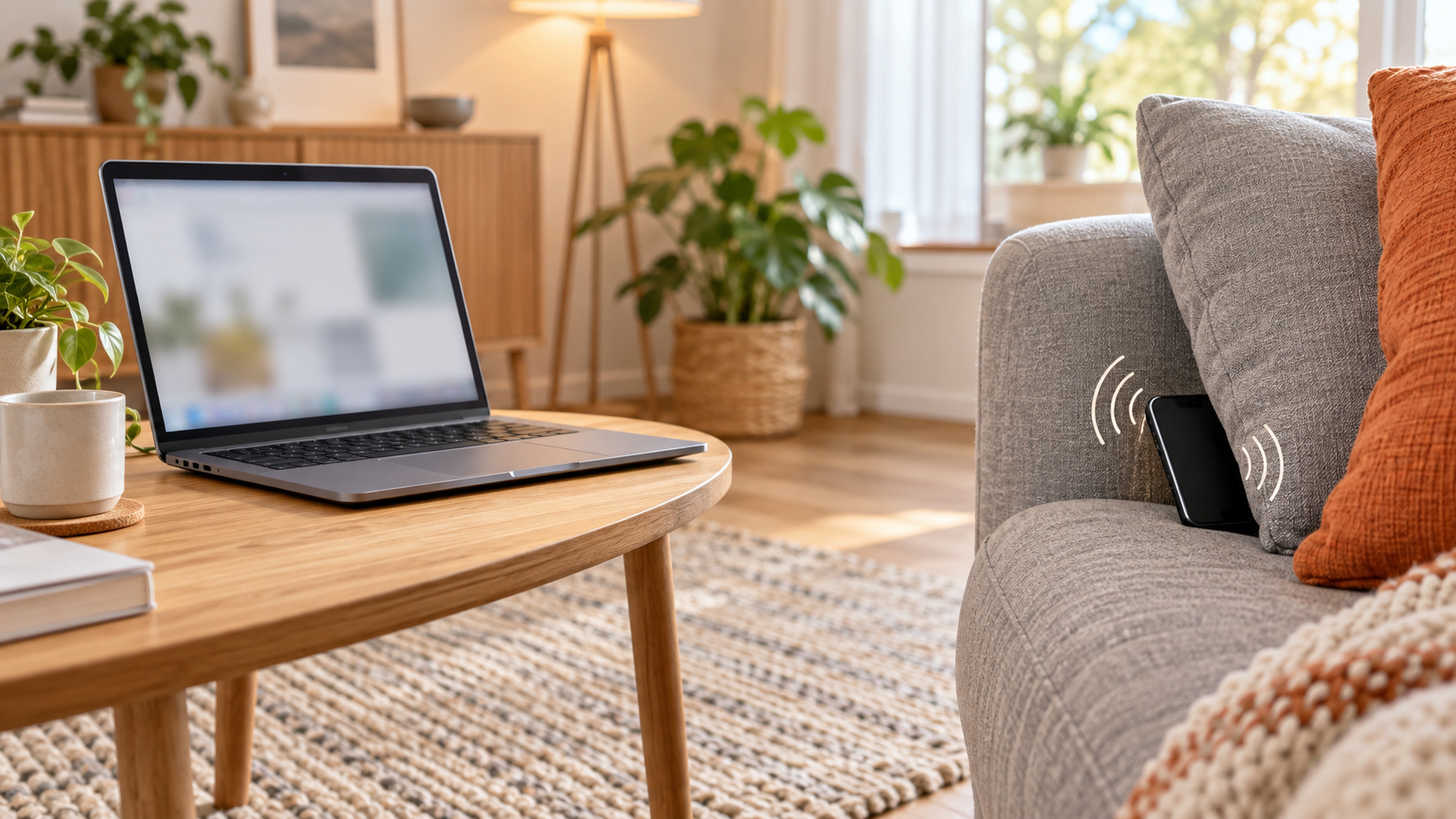
Puhelin on jossain kotona, mutta missä? Jos Android-puhelin on jo yhdistetty Windows-tietokoneen Puhelinlinkkiin, voit kokeilla sen Toista ääni -toimintoa. Puhelimesta kuuluva ääni auttaa etsimään laitteen esimerkiksi sohvatyynyjen välistä, takin taskusta tai työpöydän tavaroiden alta.
Napalmin lyhyellä videolla näytämme äänen käynnistämisen ja pysäyttämisen. Alta löydät vaiheet Windows 11 -tietokoneelle, yhteysongelmien tarkistukset sekä vaihtoehdon tilanteeseen, jossa puhelin saattaa olla kauempana.
Jos upotus ei avaudu, katso Puhelinlinkin äänitoiminto YouTubessa.
Milloin Puhelinlinkistä on apua?
Tämä keino sopii tilanteeseen, jossa oma puhelin on todennäköisesti kuuloetäisyydellä ja Puhelinlinkin yhteys siihen toimii. Ääntä kuunnellaan puhelimesta: tietokone toimii tässä kaukosäätimenä. Toiminto ei kerro kartalla, missä puhelin on.
Linkityksen täytyy olla tehtynä etukäteen. Jos tietokone pyytää vasta puhelimen yhdistämistä, käyttöönotto vaatii myös puhelimessa tehtäviä vaiheita. Käyttöönottoa ei siis yleensä voi tehdä loppuun silloin, kun puhelin on jo hukassa. Yhdistäminen käydään erikseen läpi Puhelinlinkin käyttöönotto-ohjeessamme.
Microsoftin nykyisissä yleisvaatimuksissa Android-puhelimen käyttöjärjestelmä on Android 10 tai uudempi. Tässä ohjeessa käytämme Windows 11:tä. Puhelimessa oleva kumppanisovellus on Linkki Windowsiin, tietokoneessa Puhelinlinkki. Käyttöönotossa käytetään samaa Microsoft-tiliä ja samaa Wi-Fi-verkkoa. Tarkat vaatimukset löytyvät Microsoftin käyttöönotto-ohjeesta.
Toimintojen saatavuus ja kuvakkeiden paikat voivat vaihdella puhelimen ja sovellusversion mukaan. Jos Toista ääni -toimintoa ei löydy omasta näkymästäsi, kokeile alempana kuvattua Googlen etsintävaihtoehtoa. Ohje koskee Androidia.
Näin saat puhelimen soimaan tietokoneelta
- Avaa Windowsin Käynnistä-valikko, kirjoita hakuun Puhelinlinkki ja avaa sovellus.
- Tarkista sovelluksessa näkyvän puhelimen nimi. Jos käytössäsi on useita yhdistettyjä laitteita, valitse se puhelin, jota etsit. Videolla puhelimen kohdalla näkyy tila Yhdistetty.
- Etsi puhelimen tietojen yhteydestä Toista ääni -toiminto. Videon näkymässä se avataan puhelimen nimen alapuolella olevasta puhelinkuvakkeesta. Vie hiiri kuvakkeiden päälle, jos tarvitset niiden nimet näkyviin.
- Kun äänen toiston ikkuna avautuu, paina Toista ääni. Kuuntele, mistä päin puhelimen ääni kuuluu. Hiljennä tarvittaessa televisio tai muu taustaääni, jotta löydät suunnan.
- Kun puhelin löytyy, avaa siinä Linkki Windowsiin -sovellus ja lopeta ääni Pysäytä-valinnalla. Videon vahvistusikkuna ohjaa pysäyttämään äänen puhelimesta.
Jos ääni loppuu ennen kuin löydät puhelimen, voit käynnistää sen uudelleen. Etene huone kerrallaan ja tarkista myös vaatteiden taskut sekä laukut. Älä sekoita etsintätoimintoa musiikin toiston säätimiin: tavallinen mediasoittimen toistopainike ohjaa puhelimessa soivaa sisältöä, eikä se ole tämän ohjeen etsintähälytys.
Ääntä ei kuulu: tarkista ensin nämä tietokoneelta
- Onko valittuna oikea puhelin? Vanha tai toinen yhdistetty puhelin voi olla laitelistassa edelleen. Tarkista nimi ennen uutta yritystä.
- Näkyykö puhelin yhdistettynä? Jos yhteys puuttuu, kokeile yhteystilan vieressä olevaa päivityspainiketta. Sulje ja avaa Puhelinlinkki tarvittaessa uudelleen.
- Toimiiko tietokoneen verkkoyhteys? Varmista, että kone on verkossa. Kotona sama luotettu Wi-Fi on hyvä lähtökohta laitteiden väliselle yhteydelle.
- Puuttuuko Toista ääni kokonaan? Tarkista Puhelinlinkin päivitykset Microsoft Storesta. Jos toimintoa ei näy tämänkään jälkeen, siirry alla olevaan Googlen etsintävaihtoehtoon sen sijaan, että muutat asetuksia summittaisesti.
Puhelimen sammuminen, tyhjentynyt akku tai katkennut yhteys voi estää sen tavoittamisen. Pelkkä äänen puuttuminen ei kerro, onko puhelin kotona vai muualla. Microsoftin Puhelinlinkin vianhakuohje auttaa selvittämään yhteyden toimintaa.
Kun puhelin on jo kateissa, sen akku- tai sovellusasetuksia ei pääse tarkistamaan. Tee nämä muutokset vasta laitteen löytymisen jälkeen. Sovelluksen akun optimointi tai puuttuva lupa voi vaikuttaa yhteyteen. Microsoftin ohjeissa on myös erikseen käyttöön otettava mobiilidatasynkronointi, mutta siitä ei pidä päätellä, että jokainen Puhelinlinkin toiminto toimii missä tahansa verkossa.
Puhelin voi olla muualla: käytä Googlen Find Hubia
Jos puhelin saattoi jäädä töihin, autoon tai muualle kodin ulkopuolelle, paikallinen äänen kuuntelu ei ratkaise tilannetta. Avaa silloin Googlen Find Hub tietokoneen selaimessa tai toisella Android-laitteella. Kirjaudu sillä Google-tilillä, joka on liitetty kadonneeseen puhelimeen, ja valitse oikea laite.
Palvelu voi näyttää laitteen nykyisen tai viimeisimmän tiedossa olevan sijainnin. Tarkista myös sijaintitiedon ajankohta: vanha havainto ei todista, että puhelin on yhä samassa paikassa. Sijainnin saatavuus riippuu laitteen asetuksista, yhteydestä ja tuetuista ominaisuuksista.
Find Hubissa on oma äänen soittamisen toimintonsa. Googlen ohjeen mukaan se soi täydellä äänenvoimakkuudella viisi minuuttia myös äänettömässä tai värinätilassa. Tämä tieto koskee Googlen Find Hubia; Puhelinlinkin äänitoiminnon käyttäytyminen ei ole automaattisesti sama. Katso tarvittaessa Googlen ohje kadonneen Android-laitteen etsimiseen.
Sijaintitiedon näkyminen ei myöskään tarkoita, että sammutettu tai yhteydetön puhelin voisi juuri nyt soittaa ääntä. Puhelimen tietojen tyhjentäminen on erillinen toimenpide, eikä sitä tarvita kotona hukassa olevan puhelimen etsimiseen.
Valmistele seuraavaa kertaa varten, kun puhelin löytyy
- Kokeile Puhelinlinkin äänen käynnistämistä ja pysäyttämistä rauhassa puhelimen ollessa vieressäsi. Näet samalla, mistä toiminto omassa versiossasi löytyy.
- Pidä Puhelinlinkki ja Linkki Windowsiin ajan tasalla. Jos yhteys katkeilee, käy läpi Microsoftin vianhaku ja sovelluksen tarvitsemat luvat puhelimen ollessa käytettävissä.
- Tarkista etukäteen myös Googlen etsintäpalvelun asetukset. Näin sinulla on toinen etsintätapa silloin, kun Puhelinlinkki ei auta.
- Varmista, että pääset Google-tilillesi myös ilman juuri tätä puhelinta. Kadonnut laite voi muuten olla samalla ainoa kirjautumisen vahvistusvälineesi.
Googlen etsintään valmistautumisen ohje kertoo myös offline-etsinnän asetuksista. Niiden mahdollisuudet riippuvat laitteesta: sammuneen puhelimen paikannus ei ole käytettävissä kaikilla laitteilla.
Jos puhelimen ja tietokoneen yhdistäminen tai etsintätoimintojen käyttöönotto tuntuu hankalalta, Napalmin puhelimien ja tablettien käyttöönotto- ja opastuspalvelu auttaa laittamaan perusasiat kuntoon. Etukäteen tehty kokeilu tekee seuraavasta etsinnästä helpomman.




