

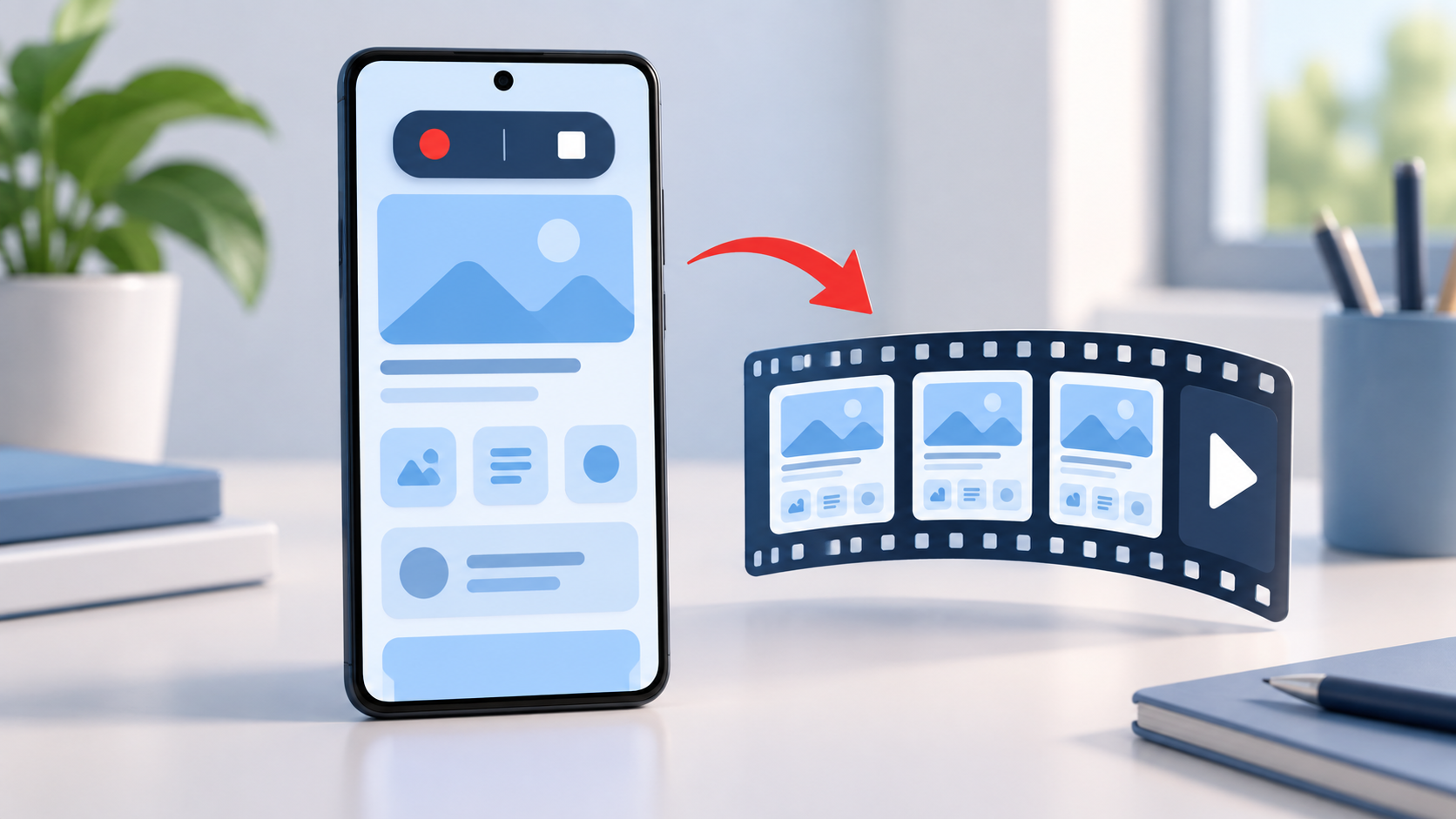
Haluatko näyttää toiselle, miten jokin puhelimen toiminto tehdään tai missä kohtaa sovellus jumittuu? Näyttötallennus tekee näytön tapahtumista videon. Monessa Android-puhelimessa tallennin löytyy valmiiksi pika-asetuksista, ja halutessasi voit selostaa samalla mikrofoniin.
Napalmin lyhyellä videolla näet tallennuksen aloittamisen, lopettamisen ja valmiin videon löytämisen. Alla käymme läpi myös äänen valinnan, puuttuvan tallennuspainikkeen ja tavallisimmat ongelmat. Valikoiden nimet ja toiminnon saatavuus riippuvat puhelinmallista ja ohjelmistoversiosta.
Milloin kannattaa tehdä näyttötallennus?
Näyttötallennus on hyödyllinen silloin, kun yhden kuvan sijaan pitää näyttää tapahtumien järjestys. Voit esimerkiksi neuvoa läheiselle, mistä asetus löytyy, tai näyttää tukihenkilölle, mitä tapahtuu ennen virheilmoitusta. Videosta näkyvät painallukset ja näkymän vaihtuminen ilman pitkää kirjallista selitystä.
Jos haluat lähettää vain yhden virheilmoituksen tai kokonaisen pitkän verkkosivun, still-kuva on usein nopeampi lukea. Siihen sopii ohje pitkän kuvakaappauksen ottamiseen Androidilla. Näyttötallennuksessa lopputulos on liikkuvaa kuvaa sisältävä videotiedosto.
Valmistele lyhyt tallennus ennen aloittamista
Päätä ensin, mitä haluat näyttää, ja avaa tarvittava sovellus valmiiksi. Käy vaiheet mielessäsi läpi: mistä aloitat, mitä painat ja mihin lopetat. Lyhyt, yhteen asiaan keskittyvä video on vastaanottajalle helpompi kuin monta minuuttia sovellusten etsimistä.
Sulje näkyvistä tarpeettomat keskustelut ja muut henkilökohtaiset tiedot. Huomioi myös näytölle mahdollisesti ilmestyvät ilmoitukset. Jos käytät mikrofonia, valitse rauhallinen paikka. Tee ensin muutaman sekunnin kokeilu ja katso se läpi – samalla selviää, kuuluvatko puhe ja muut haluamasi äänet.
1. Avaa pika-asetukset ja etsi näytön tallennin
Avaa näytön yläreunasta puhelimen pika-asetuspaneeli, jossa ovat esimerkiksi Wi-Fi- ja Bluetooth-painikkeet. Monessa Androidissa pyyhkäiset yläreunasta alas kahdesti. Joissakin uudemmissa Samsungin näkymissä pikapaneeli avataan oikeasta yläkulmasta. Videolla käytetään oikean yläkulman pyyhkäisyä.
Etsi painike nimeltä Näyttötallennus, Näyttötallennin tai Näytön tallentaja. Selaa myös paneelin muut painikesivut. Älä sekoita sitä kuvakaappauspainikkeeseen, joka ottaa yksittäisen kuvan.
Jos painiketta ei näy, avaa pika-asetusten Muokkaa-toiminto, joka voi näkyä kynäkuvakkeena. Etsi tallennin käytettävissä olevista painikkeista ja siirrä se aktiivisten painikkeiden joukkoon. Googlen Androidin näytön kuvaamisen ohje neuvoo myös painikkeen lisäämisen.
2. Valitse, mitä ääntä tallennetaan
Napauta tallennuspainiketta ja lue aloitusikkunan valinnat ennen käynnistämistä. Omaa puhetta varten tarvitset mikrofonin tallennuksen. Puhelimen sovelluksesta tuleva ääni ja mikrofonin ääni ovat eri asioita.
- Ei ääntä: video näyttää tapahtumat ilman ääniraitaa. Tämä sopii ohjeeseen, jossa kuva riittää.
- Media- tai laiteäänet: tallenteeseen otetaan sovellusten ääntä, jos sovellus sallii sen. Valinta ei tarkoita oman puheesi tallentamista.
- Mediaäänet ja mikrofoni: voit selostaa puhelimen käyttöä samalla, kun tallennat sallittuja laiteääniä. Myös ympäristön ääniä voi tulla mukaan.
Nämä ovat Samsungin tallentimessa käytettyjä vaihtoehtoja; toisessa puhelimessa valinnat voidaan esittää erillisinä kytkiminä. Samsungin näytön tallennuksen ohje kuvaa ääniasetukset ja toiminnon rajoitukset. Jos haluat varmasti äänettömän tallenteen, valitse se tallentimen asetuksista. Pelkkä puhelimen hiljainen tila ei ole sama valinta.
3. Käynnistä tallennus ja näytä haluamasi vaiheet
- Tarkista aloitusikkunasta ääniasetukset ja mahdollinen tallennettava alue.
- Jos puhelin tarjoaa valinnan Yksittäinen sovellus tai Koko näyttö, valitse tarkoitukseesi sopiva. Yhden sovelluksen esittelyyn ei yleensä tarvita koko puhelimen näkymää.
- Napauta Aloita tallennus tai Aloita ja odota lähtölaskennan päättymistä.
- Tee näytettävät vaiheet rauhallisesti. Jätä painallusten väliin hetki, jotta katsoja ehtii huomata näkymän vaihtumisen.
- Jos valitsit mikrofonin, kerro lyhyesti, mitä olet tekemässä. Esimerkiksi ”Avaan asetukset ja valitsen Näyttö” auttaa seuraamaan toimintaa.
Yksittäisen sovelluksen tallennus kuuluu esimerkiksi Googlen nykyiseen Pixel-ohjeeseen. Vaihtoehtoa ei kuitenkaan ole jokaisessa puhelimessa tai ohjelmistoversiossa. Käytä oman laitteen näyttämiä valintoja.
4. Lopeta tallennus ja avaa valmis video
Kun haluamasi asia on kuvattu, paina tallentimen Lopeta-painiketta. Samsungissa tallennuksen ohjaimet voivat näkyä pienessä kelluvassa työkalurivissä. Muissa puhelimissa tallennuksen voi lopettaa avaamalla ilmoitukset ja napauttamalla käynnissä olevan näytön tallennuksen ilmoitusta.
Jos tallentimessa on erillinen Tauko-painike, se vain keskeyttää tallennuksen väliaikaisesti. Valmis tallennus päätetään lopetuspainikkeella. Videolla lopettamisen jälkeen tallenne avataan galleriasta.
Samsungissa etsi Galleriasta uusinta videota tai Screen recordings -albumia. Samsungin suomenkielisen ohjeen mukaan oletuskansio tiedostonhallinnassa on Sisäinen tallennustila → DCIM → Screen recordings. Tallennuspaikka voi olla muutettu asetuksissa.
Googlen Kuvat-sovelluksessa tallenteita voi etsiä kohdasta Kokoelmat → Tällä laitteella → Elokuvat. Albumin nimi ja näkymä voivat vaihdella. Videon erottaa tavallisesta kuvasta esimerkiksi toistopainikkeesta tai esikatselussa näkyvästä kestosta.
Tarkista video ennen jakamista
Katso tallenne alusta loppuun ja kuuntele ääni. Varmista, että näytettävä ongelma tai työvaihe todella näkyy eikä videolla ole tarpeettomia henkilökohtaisia tietoja. Jos alkuun jäi sovelluksen etsimistä tai loppuun tallennuksen lopetuksen hapuilua, voit lyhentää videota puhelimen tarjoamalla muokkaustoiminnolla.
Avaa tallenteen Jaa-valikko ja valitse sopiva viestisovellus tai muu toimitustapa. Pitkä tallenne voi olla liian suuri viestin liitteeksi. Silloin lyhyempi uusi tallennus on usein vaivattomin ratkaisu. Jos käytät jakolinkkiä, varmista erikseen, kenelle se antaa katseluoikeuden.
Näyttötallennus ei toimi – mistä aloittaa?
- Tallennuspainiketta ei löydy edes muokkauksesta: tarkista oman puhelinmallin valmistajan ohje. Sisäänrakennettua tallenninta ei ole kaikissa malleissa. Pelkkä Android-puhelin ei vielä takaa toiminnon saatavuutta.
- Oma puhe ei kuulu: varmista, että valitsit mikrofonin mukaan. Jos puhelin pyytää mikrofonin käyttöoikeutta, oma selostus edellyttää sitä. Tee uusi lyhyt testitallennus ennen pidempää ohjetta.
- Sovelluksen ääni puuttuu tai kuvassa on musta alue: sovellus voi estää sisällön tallentamisen. Kokeile tavallisen asetusnäkymän tallennusta. Jos se onnistuu, tallennin toimii, mutta kyseinen sisältö voi olla suojattu. Tallennusta ei pidä yrittää pakottaa suojauksen ohi.
- Videota ei löydy: varmista ensin, että lopetit tallennuksen etkä jättänyt sitä tauolle. Tarkista gallerian uusimmat videot sekä tallenteiden albumi. Jos tallennus ilmoitti virheestä, tarkista myös vapaa tallennustila.
- Ääni ei vastaa odotusta kuulokkeita käytettäessä: tee erillinen testi ja kuuntele valmis tiedosto. Äänilähteen toiminta voi riippua puhelimesta, sovelluksesta ja lisälaitteista.
Näytön tallennin ei ole varma tapa tallentaa puheluita, videopuheluita tai suoratoistopalvelujen sisältöä. Samsung rajaa puheluäänet ja osan suojatusta sisällöstä toiminnon ulkopuolelle. Tämän ohjeen tarkoitus on oman puhelimen tavallisen käytön ja työvaiheiden näyttäminen.
Jos sovelluksia joutuu etsimään tallenteella pitkään, voit ensin järjestää Androidin aloitusnäytön selkeämmäksi. Jos oman laitteen valikot tuntuvat silti hankalilta, Napalmin puhelimien ja tablettien käytönopastuksessa voidaan käydä tallennuksen vaiheet läpi yhdessä.




