
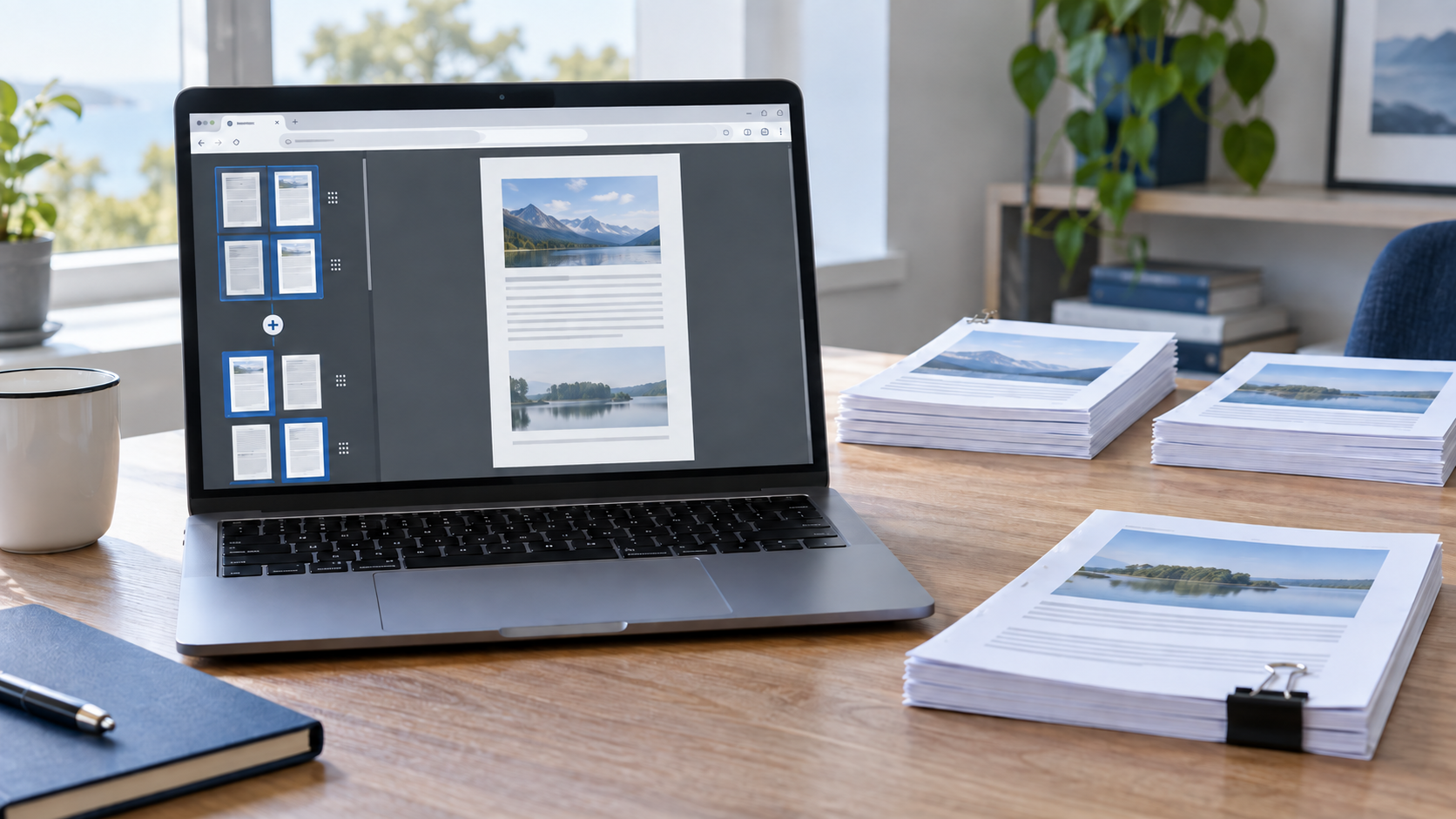
Kaksi tai useampia PDF-tiedostoja voi yhdistää yhdeksi tiedostoksi ilmaiseksi suoraan Firefoxissa. Erillistä maksullista PDF-ohjelmaa tai tuntemattomalle verkkosivulle tehtävää tiedostolatausta ei tavalliseen yhdistämiseen tarvita.
Videolla toiminto tehdään nopeasti. Tässä ohjeessa käydään lisäksi läpi sivujen järjestäminen, poistaminen, uuden tiedoston tallentaminen, luottamukselliset asiakirjat ja yleisimmät syyt siihen, ettei pluspainiketta näy.
Lyhyt ohje: avaa ensimmäinen PDF Firefoxissa, näytä vasemman reunan sivupaneeli, paina paneelin +-painiketta, valitse toinen PDF, järjestä sivut ja tallenna tulos uutena tiedostona.
Milloin PDF-tiedostoja kannattaa yhdistää?
- Hakemuksen liitteet pitää lähettää yhtenä tiedostona.
- Skannatut kuitit tai sopimuksen sivut ovat erillisinä PDF-tiedostoina.
- Usean henkilön tekemät osat halutaan samaan kokousaineistoon.
- Ensimmäiseen PDF:ään pitää lisätä allekirjoitettu tai myöhemmin saatu sivu.
- Pitkästä tiedostosta halutaan poistaa turhat sivut ja tallentaa siistitty kopio.
Näin yhdistät PDF-tiedostot Firefoxissa
- Jos Firefox puuttuu, lataa se vain Mozillan viralliselta sivulta.
- Napsauta ensimmäistä PDF-tiedostoa hiiren oikealla ja valitse Avaa sovelluksessa → Firefox. Voit myös vetää tiedoston Firefox-ikkunaan.
- Avaa PDF-katselimen vasemmasta yläkulmasta sivupaneeli, jossa näkyvät sivujen pienoiskuvat.
- Paina sivupaneelin oikeassa yläkulmassa näkyvää +-painiketta.
- Valitse toinen PDF ja paina Avaa. Sen sivut lisätään avoimeen asiakirjaan.
- Vedä pienoiskuvia, jos sivujen järjestystä pitää muuttaa. Tarkista erityisesti ensimmäinen ja viimeinen sivu.
- Paina Tallenna tai Tallenna nimellä ja anna uudelle tiedostolle eri nimi kuin alkuperäisille.
- Avaa tallennettu tiedosto ja selaa kaikki sivut ennen lähettämistä.
Mozillan omassa Firefox PDF -ohjeessa kerrotaan, että katselimella voi yhdistämisen lisäksi järjestää, kopioida, poistaa ja viedä valittuja sivuja uuteen PDF:ään.
Lisää enemmän kuin kaksi PDF-tiedostoa
Voit painaa pluspainiketta useita kertoja ja lisätä tiedostot yksi kerrallaan. Tee työ pienissä vaiheissa: lisää tiedosto, tarkista sivujen järjestys ja lisää vasta sitten seuraava. Jos yhdistät kymmeniä suuria skannauksia, selain voi käyttää paljon muistia.
Anna tiedostoille ennen aloittamista nimet, jotka kertovat järjestyksen, esimerkiksi 01_hakemus.pdf, 02_liite.pdf ja 03_kuitti.pdf. Tämä vähentää väärän liitteen valitsemisen riskiä.
Sivujen järjestäminen, poistaminen ja jakaminen
Valitse sivu pienoiskuvasta. Voit vetää sen uuteen kohtaan tai käyttää Hallitse-valikon leikkaa-, kopioi-, liitä- ja poista-toimintoja. Jos tarvitset vain osan pitkästä tiedostosta, valitse sivut ja vie ne omaksi PDF-tiedostokseen.
Tallenna muokattu versio uutena tiedostona. Silloin alkuperäinen jää turvaksi, jos jokin sivu on vahingossa väärässä järjestyksessä tai poistettu.
Mitä PDF:lle tapahtuu yhdistettäessä?
Sivut liitetään samaan PDF-tiedostoon, mutta sisältöä ei automaattisesti korjata. Vino skannaus pysyy vinona, liian pieni teksti pienenä ja suojaamaton henkilötieto näkyvissä. Yhdistäminen ei myöskään tee tavallisesta allekirjoituskuvasta vahvaa sähköistä allekirjoitusta.
Jos PDF-lomakkeessa on täytettäviä kenttiä, kommentteja, linkkejä tai digitaalinen allekirjoitus, testaa valmis tiedosto huolellisesti. Muokkaus voi vaikuttaa allekirjoituksen kelpoisuuteen tai lomakekenttien toimintaan.
Luottamukselliset PDF-tiedostot
Verkossa on paljon sivuja, jotka lupaavat yhdistää PDF:t ilmaiseksi. Käytännössä tiedostot ladataan silloin toisen yrityksen palvelimelle. Älä lähetä tuntemattomaan palveluun terveystietoja, henkilötunnuksia, palkkatietoja, sopimuksia tai asiakkaiden aineistoa vain nopeuden vuoksi.
Firefoxin sisäänrakennettu toiminto on hyödyllinen, koska paikallisen tiedoston voi avata suoraan selaimen omassa PDF-katselimessa ilman erillistä verkkopalvelua. Työpaikan asiakirjoissa noudata silti organisaation tietoturva- ja säilytysohjetta.
Pluspainiketta tai sivupaneelia ei näy
- Päivitä Firefox valitsemalla valikko → Ohje → Tietoja Firefoxista.
- Varmista, että PDF avautuu Firefoxin omassa katselimessa eikä ulkoisessa PDF-ohjelmassa.
- Avaa tiedosto tietokoneelta Firefoxiin, älä pelkkää verkkosivun esikatselua, joka voi käyttää omaa katselintaan.
- Suurenna selainikkunaa. Kapeassa näkymässä osa painikkeista voi olla lisävalikossa.
- Kokeile tavallista suojaamatonta PDF-tiedostoa. Salattu tai vahvasti rajoitettu tiedosto ei välttämättä salli muokkausta.
Tee ensin PDF tai skannaa paperit puhelimella
Jos lähtöaineisto on Word-tiedosto, verkkosivu tai kuva, katso PDF-tiedoston tekeminen Windows 11:ssä. Paperiasiakirjat voi muuttaa PDF:ksi myös puhelimella. Siihen löytyy oma ohje: PDF:n tekeminen älypuhelimella.
Lataa maksuton Firefox- tai Windows 11 -opas
Napalmin Firefox-opas auttaa selaimen perusasetuksissa. Windowsin tiedostojen tallentamista ja löytämistä voi harjoitella maksuttoman Windows 11 -oppaan avulla.

Senioriasiakkaidemme ykköstoive on ollut pitkään Windows 11 ohjeet. Olemme tehneet aloittelijalle kattavan ja selkeän oppaan. Saat sen uutiskirjeenä sähköpostiin. Voit perua uutiskirjeen koska tahansa.
PDF ei avaudu tai tiedostot ovat hukassa? Napalmi auttaa etätuella Windowsin, Firefoxin, PDF-tiedostojen ja sähköpostiliitteiden kanssa. Jos levy oireilee tai tiedostoja on kadonnut, vältä uusien ohjelmien asentamista samalle levylle ja kysy ensin neuvoa.
Usein kysyttyä PDF-tiedostojen yhdistämisestä
Tarvitaanko PDF-tiedostojen yhdistämiseen Adobe Acrobat?
Ei tavalliseen yhdistämiseen. Ajantasaisen Firefoxin sisäänrakennettu PDF-katselin riittää monessa tilanteessa.
Voiko sivujen järjestystä vaihtaa yhdistämisen jälkeen?
Kyllä. Avaa sivupaneeli ja vedä pienoiskuvat oikeaan järjestykseen ennen uuden tiedoston tallentamista.
Säilyvätkö alkuperäiset PDF-tiedostot?
Säilyvät, kun tallennat yhdistelmän uutena tiedostona eri nimellä. Älä korvaa alkuperäistä ennen kuin olet tarkistanut lopputuloksen.



