

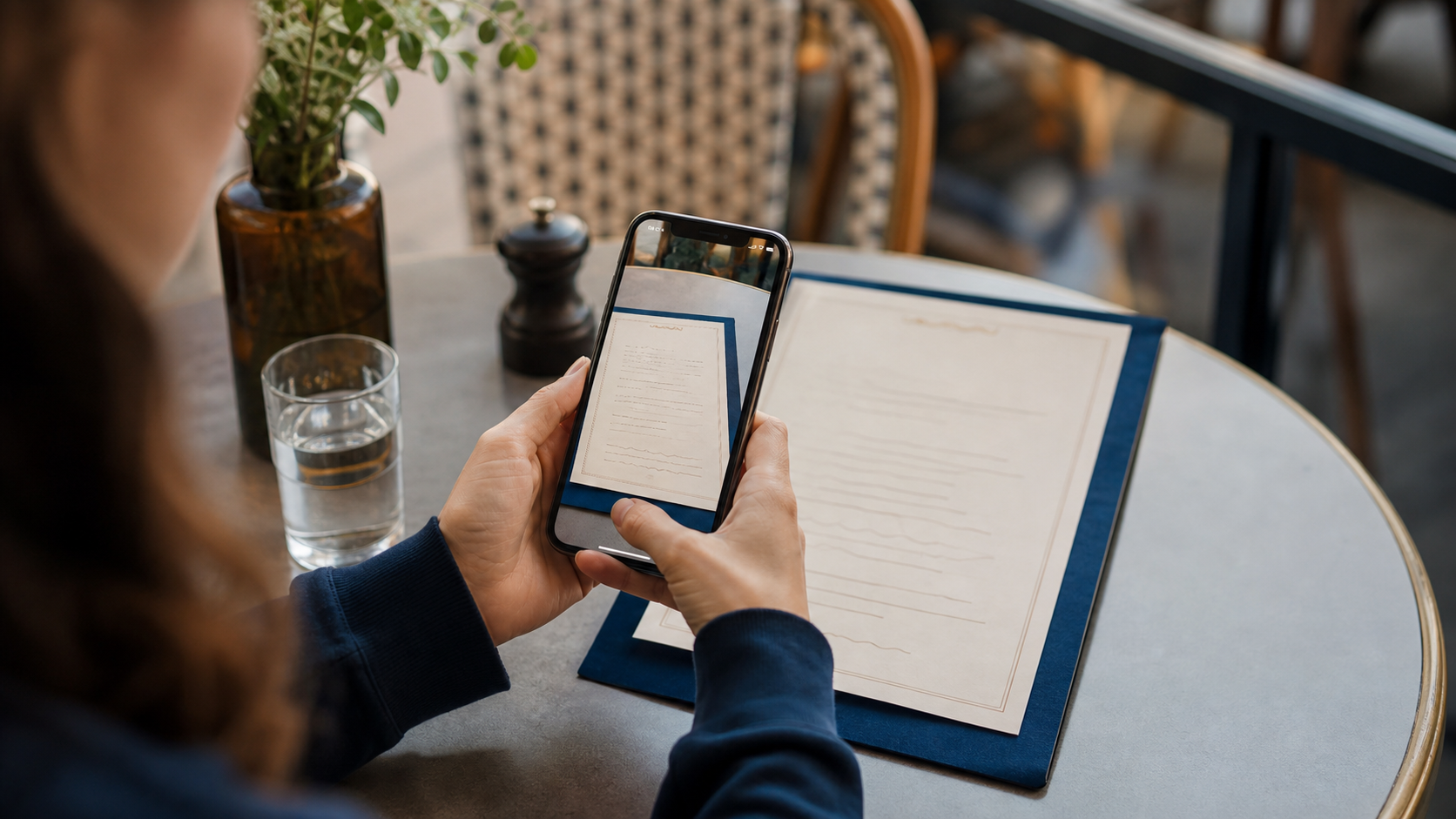
Vieraskielistä kylttiä, ruokalistaa tai käyttöohjetta ei tarvitse kirjoittaa sana sanalta kääntäjään. Puhelimen kamera tunnistaa tekstin ja Google Lens voi näyttää käännöksen suoraan kuvan päällä.
Toiminto on hyödyllinen matkalla, mutta myös kotona esimerkiksi pakkauksen, kirjeen tai laitteen ohjeen kanssa. Selkeä kuva ja hyvä valaistus parantavat tulosta.
Pähkinänkuoressa: Avaa Google-sovellus tai Google Lens, valitse Käännä, osoita kameralla tekstiä ja ota kuva. Valitse tarvittaessa lähtö- ja kohdekieli sekä suurenna epäselvää kohtaa.
Katso lyhyt video aiheesta
Artikkeli pohjautuu Napalmin omaan videoon. Videolta näet asian tiiviisti, ja alta löydät ohjeen rauhassa vaihe vaiheelta.
Näin käännät tekstin Google Lensillä
Joissakin Android-puhelimissa Lens löytyy myös suoraan kamerasovelluksesta. Valikkojen sijainti vaihtelee valmistajan mukaan.
- Avaa puhelimen Google-sovellus ja paina hakukentän kamerakuvaketta eli Lens-painiketta.
- Valitse alareunasta Käännä.
- Osoita kamera suoraan tekstiä kohti ja pidä puhelin mahdollisimman vakaana.
- Anna Lensin tunnistaa kieli automaattisesti tai valitse kieli itse.
- Ota kuva, jotta käännös pysähtyy ruudulle ja sitä voi suurentaa rauhassa.
Voit kääntää myös aiemmin otetun kuvan
Jos et halua käyttää käännöstä heti, ota tavallinen valokuva. Avaa kuva myöhemmin Google Kuvissa tai Lensissä ja valitse Käännä. Tämä on kätevää silloin, kun ympärillä on kiire tai verkkoyhteys on heikko.
Jos vieraskielinen teksti näkyy jo puhelimen sovelluksessa tai verkkosivulla, sitä ei tarvitse kuvata erikseen: katso näytöllä olevan tekstin kääntäminen Androidissa.
Ota kuva niin, että koko teksti näkyy suorassa. Vinosta kulmasta kuvattu tai heijastava pinta heikentää tekstintunnistusta.
Näin saat tarkemman käännöksen
- Kuvaa hyvässä valossa ja vältä varjoa tekstin päällä.
- Pidä kamera suorassa tekstin edessä.
- Rajaa kuva vain siihen kohtaan, jonka haluat kääntää.
- Valitse lähtökieli käsin, jos automaattinen tunnistus erehtyy.
- Tarkista tärkeät nimet, hinnat, allergiatiedot ja päivämäärät myös toisesta lähteestä.
Käännös ei aina ole täydellinen
Pieni, käsinkirjoitettu, koristeellinen tai epätarkka teksti voi kääntyä väärin. Myös asiayhteys vaikuttaa: yksittäisellä sanalla voi olla useita merkityksiä.
Älä luota kamerakäännökseen yksin lääkeannoksissa, sopimuksissa tai muissa tilanteissa, joissa virheellä voi olla vakavia seurauksia. Käytä silloin virallista käännöstä tai asiantuntijan apua.
Huomioi yksityisyys
Älä kuvaa käännettäväksi pankkitunnuksia, salasanoja, henkilötunnuksia tai muita arkaluonteisia tietoja. Sovelluksen käyttö voi lähettää kuvan käsiteltäväksi palveluun, joten tavallisen kyltin ja henkilökohtaisen asiakirjan välillä on tärkeä ero.
Jos tarvitset paperista PDF-tiedoston käännöksen sijaan, lue PDF:n tekeminen älypuhelimella.
Usein kysytyt kysymykset
Tarvitseeko Google Lens erillisen sovelluksen?
Useimmissa Android-puhelimissa Lens löytyy Google-sovelluksesta, Google Kuvista tai kamerasta. Jos sitä ei löydy, Google-sovelluksen päivitys voi auttaa.
Toimiiko kamerakäännös ilman internetiä?
Osa kielistä ja toiminnoista voi toimia ladatuilla kielipaketeilla, mutta Lens tarvitsee usein verkkoyhteyden. Matkalle kannattaa ladata Google Kääntäjän tarvitsemat kielet etukäteen.
Tarvitsetko apua tämän aiheen kanssa?
Jos puhelimen kamera, sovellukset tai asetukset ovat vieraita, Napalmi opastaa rauhallisesti. Katso puhelimen käyttöönotto ja opastus sekä maksuttomat oppaat.




