
Ota opas talteen tietokoneellesi
Lataa opas PDF:nä ja voit vaikka tulostaakin sen tarvittaessa. Syötä sähköpostiosoitteesi alla olevaan kenttään, niin saat oppaan itsellesi.
Ota varmuuskopiointi haltuun. Saat oppaan uutiskirjeenä sähköpostiin. Voit perua uutiskirjeen koska tahansa.
Hyvä varmuuskopio tarkoittaa, että tärkeä kuva tai asiakirja löytyy vielä silloinkin, kun tietokone hajoaa, tiedosto poistuu tai käyttäjätili lukkiutuu.
Tämä Windows 11 -opas käy läpi OneDriven kansiovarmistuksen, Tiedostohistorian, ulkoiselle levylle tehtävän kopion, vanhan Varmuuskopiointi ja palautus -toiminnon sekä tiedostojen palauttamisen.
Paras ratkaisu ei ole yksi nappi vaan useampi toisistaan riippumaton kopio. Pidä tärkeistä tiedoista vähintään alkuperäinen sekä kaksi kopiota, joista yksi on eri paikassa tai luotettavassa pilvipalvelussa.
Oppaan tavoite: Rakennat käytännöllisen varmuuskopioinnin, tiedät mitä kukin Windowsin työkalu suojaa ja osaat testata tiedoston palauttamisen ennen oikeaa vahinkoa.
Sisällysluettelo
Koko oppaan sisältö
Alla oleva ohje etenee perusteista käytännön asetuksiin. Voit lukea sen alusta loppuun tai siirtyä suoraan tarvitsemaasi kohtaan sisällysluettelosta.
Päätä ensin, mitä pitää varmuuskopioida
Käy läpi ainakin Työpöytä-, Asiakirjat-, Kuvat-, Videot- ja Lataukset-kansiot. Tarkista myös ohjelmien omat tiedot, paikalliset sähköpostit, selaimen kirjanmerkit sekä puhelimesta tietokoneelle siirretyt kuvat.
- Omat valokuvat ja videot
- Asiakirjat, laskut, sopimukset ja skannaukset
- Työ- ja harrastustiedostot
- Selaimen kirjanmerkit ja tarvittaessa salasanojen turvallinen vienti
- Paikallisesti tallennetut sähköpostit ja osoitekirjat
- BitLocker-palautusavain, jos laitteen salaus on käytössä
Tärkeä ero: Ohjelman voi yleensä asentaa uudelleen. Omaa valokuvaa tai ainoaa asiakirjaa ei voi palauttaa ilman kopiota.
Hyvä perusmalli: 3–2–1
Pidä tiedoista kolme kappaletta: alkuperäinen ja kaksi kopiota. Säilytä niitä vähintään kahdella eri tallennustavalla ja pidä yksi kopio eri paikassa. Kotikäytössä tämä voi tarkoittaa tietokonetta, ulkoista levyä ja OneDrivea.
- Tietokoneella oleva alkuperäinen
- Automaattinen kopio ulkoiselle levylle Tiedostohistorialla
- Toinen kopio OneDrivessa tai erillisellä levyllä muualla
Jos ulkoinen levy on aina kiinni tietokoneessa, haittaohjelma, sähkövika tai varkaus voi vahingoittaa molempia. Irrota manuaaliseen kopioon käytetty levy turvallisesti ja säilytä se erillään.
Katso aiheesta myös video
Videolla näet samat perusasiat käytännössä. Pidä artikkeli auki videon rinnalla, niin voit pysäyttää videon ja tarkistaa vaiheet tästä ohjeesta.
OneDriven kansiovarmistus käyttöön
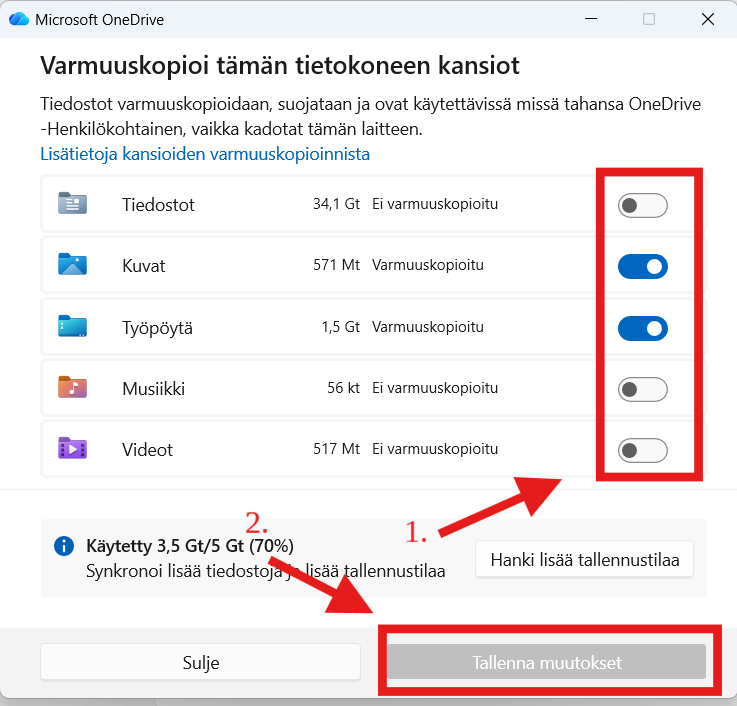
OneDrive voi synkronoida Työpöytä-, Asiakirjat- ja Kuvat-kansiot Microsoft-tilillesi. Avaa tehtäväpalkin oikean reunan pilvikuvake, valitse rataskuvake → Asetukset → Synkronointi ja varmuuskopiointi → Hallitse varmuuskopiointia.
- Tarkista, että olet kirjautunut oikealle Microsoft-tilille.
- Valitse suojattavat kansiot: Työpöytä, Asiakirjat ja Kuvat.
- Käynnistä varmuuskopiointi.
- Odota synkronoinnin valmistumista. Älä sammuta konetta kesken ensimmäisen suuren siirron.
- Avaa onedrive.com toisella selaimella tai laitteella ja varmista, että tiedostot näkyvät.
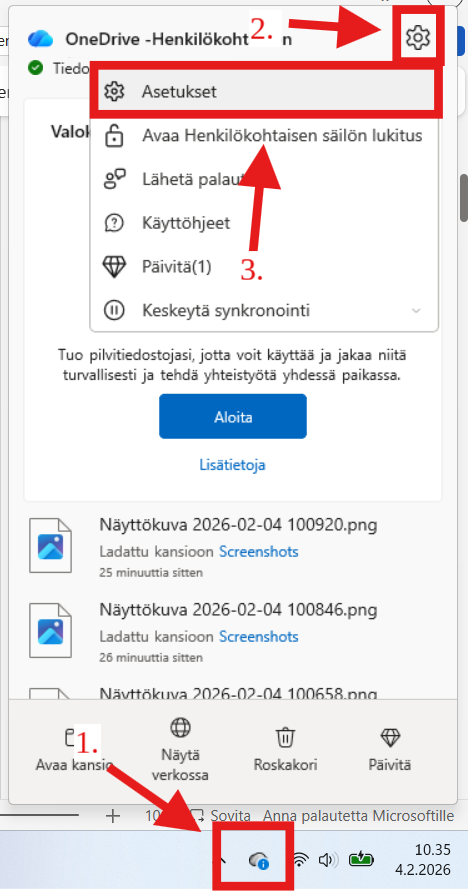
Valitse OneDriveen oikeat kansiot ja tarkista tila
OneDriven kansiovarmistus ei automaattisesti kata jokaista tietokoneen kansiota. Lataukset-kansio, muiden levyjen tiedostot ja ohjelmien omat tietokannat voivat jäädä sen ulkopuolelle. Siirrä tärkeä tiedosto suojattuun kansioon tai varmuuskopioi se muulla tavalla.
- Sininen pilvi tarkoittaa yleensä vain verkossa olevaa tiedostoa.
- Vihreä valintamerkki kertoo, että tiedostosta on kopio myös laitteella.
- Pyörivät nuolet tarkoittavat keskeneräistä synkronointia.
- Punainen rasti kertoo ongelmasta, joka pitää avata ja korjata.
Synkronointi ei yksin riitä: Jos poistat synkronoidun tiedoston, poisto voi siirtyä myös pilveen. OneDriven roskakori ja versiohistoria auttavat, mutta pidä tärkeistä tiedoista lisäksi erillinen kopio.
Tiedostohistoria ulkoiselle levylle
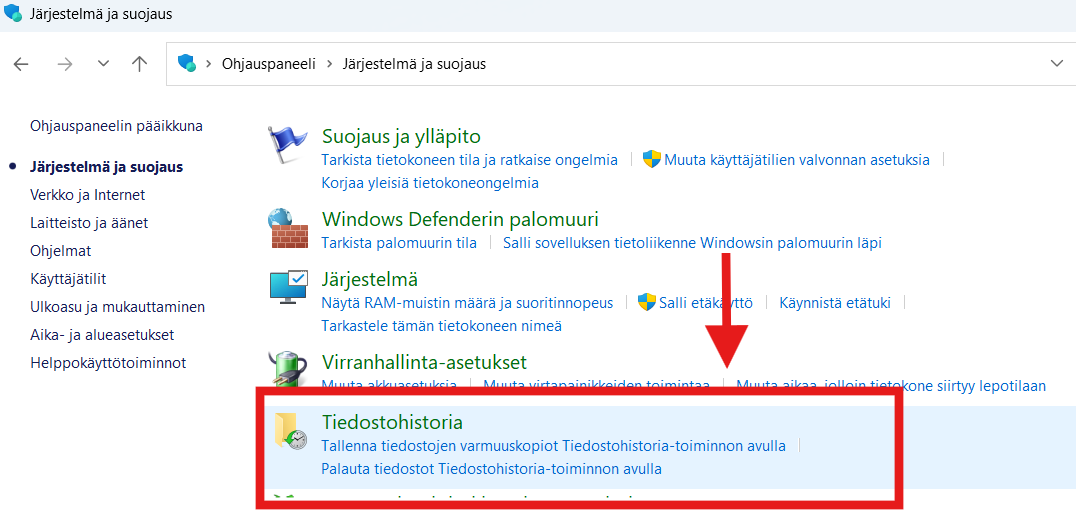
Tiedostohistoria tallentaa käyttäjän kansioista uusia versioita ulkoiselle levylle. Liitä riittävän kokoinen USB-levy, avaa Ohjauspaneeli ja valitse Järjestelmä ja suojaus → Tiedostohistoria.
- Liitä ulkoinen levy ja varmista Resurssienhallinnasta, että se näkyy.
- Avaa Käynnistä-valikko, kirjoita Ohjauspaneeli ja avaa se.
- Valitse Järjestelmä ja suojaus → Tiedostohistoria.
- Valitse tarvittaessa Valitse asema ja oikea ulkoinen levy.
- Paina Ota käyttöön.
- Anna ensimmäisen varmuuskopioinnin valmistua.
Tiedostohistoria suojaa tiedostoja, mutta ei tee täydellistä kopiota Windowsista ja kaikista ohjelmista. Siksi se kannattaa yhdistää OneDriveen tai erilliseen manuaaliseen kopioon.
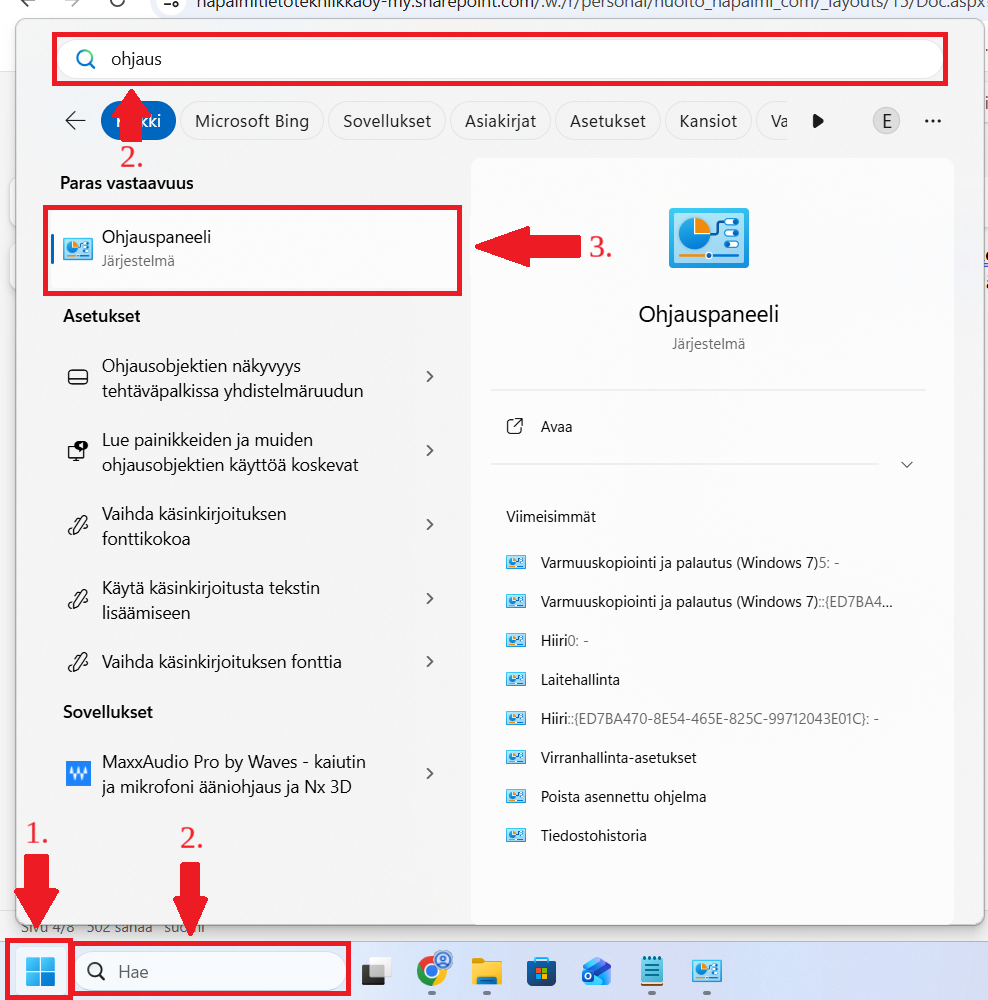
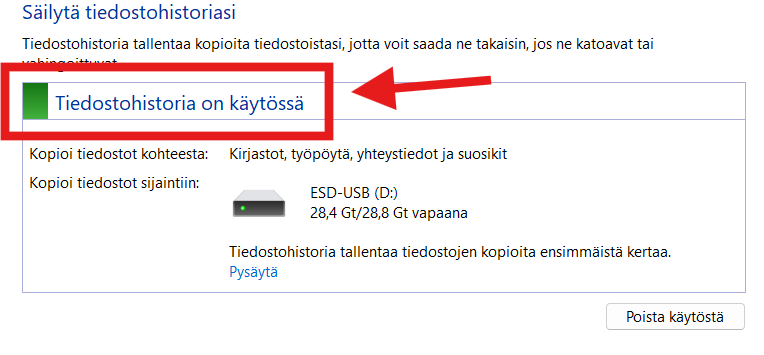
Tiedostohistorian kansiot, aikaväli ja levytila
Tiedostohistoria suojaa kirjastoihin ja käyttäjäkansioihin kuuluvia tiedostoja. Tarkista Sulje kansioita pois -kohdasta, ettei tärkeää kansiota ole rajattu vahingossa ulos. Jos oma kansio ei tule mukaan, lisää se Windowsin kirjastoon tai kopioi se erikseen.
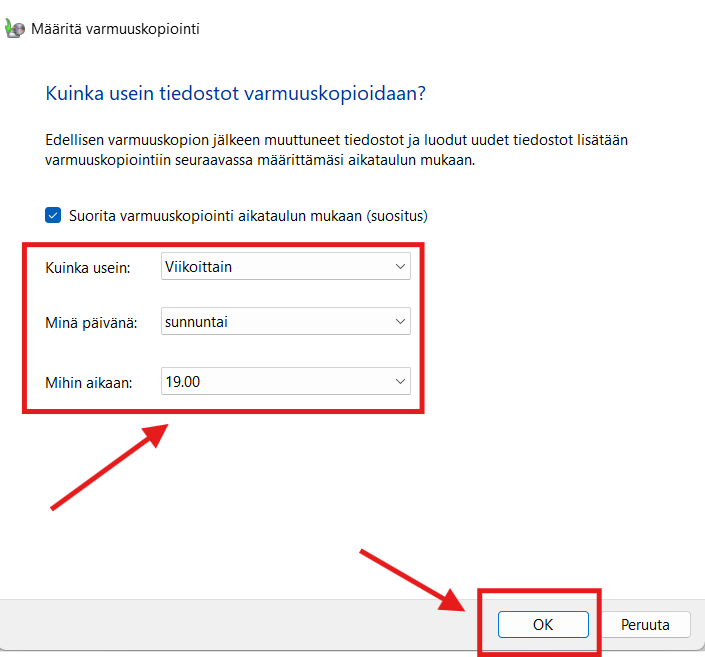
Lisäasetuksissa valitaan, kuinka usein kopio tehdään ja kuinka kauan vanhoja versioita säilytetään. Tiheä aikaväli helpottaa palauttamista, mutta käyttää enemmän levytilaa. Anna Windowsin hallita tilaa tai poista vanhoja versioita hallitusti.
Levyn kirjain voi muuttua: Jos Windows ei löydä varmuuskopioasemaa, tarkista Valitse asema -kohdasta, että käytössä on oikea levy. Älä alusta levyä, jos sillä on jo varmuuskopioita.
Palauta tiedosto Tiedostohistoriasta
Avaa Ohjauspaneeli → Tiedostohistoria → Palauta henkilökohtaiset tiedostot. Selaa kansioon, valitse alareunan nuolilla haluamasi päivämäärä ja tarkista tiedosto ennen palauttamista.
- Vihreä palautuspainike palauttaa tiedoston alkuperäiseen paikkaan.
- Palauta kohteeseen -toiminto tallentaa sen uuteen paikkaan vertailua varten.
- Jos samanniminen tiedosto on jo olemassa, älä korvaa sitä ennen kuin olet tarkistanut molemmat versiot.
Tee testipalautus jo silloin, kun kaikki toimii. Varmuuskopio on luotettava vasta, kun siitä on onnistuttu palauttamaan tiedosto.
Tekniikka haltuun omaan tahtiin
Tekniikka Haltuun -yhteisössä saat rauhallisia suomenkielisiä opastusvideoita Windowsiin, selaimiin, tiedostoihin, kuviin ja muihin arjen digitaitoihin. Voit katsoa ohjeet uudelleen silloin, kun niitä tarvitset.
Tee erillinen manuaalinen kopio USB-levylle
Manuaalinen kopio on yksinkertainen lisäsuoja. Luo ulkoiselle levylle päivämäärällä nimetty kansio, esimerkiksi Varmuuskopio 2026-07-26, ja kopioi sinne tärkeät kansiot. Kopioi, älä siirrä, jotta alkuperäiset jäävät tietokoneelle.
- Liitä levy ja avaa se Resurssienhallinnassa.
- Luo uusi päivämäärällä nimetty kansio.
- Kopioi Työpöytä, Asiakirjat, Kuvat ja muut tärkeät kansiot.
- Avaa levyltä muutama kuva ja asiakirja testiksi.
- Poista levy turvallisesti tehtäväpalkin kuvakkeesta ja säilytä se eri paikassa.
Älä vedä vahingossa: Pidä Ctrl pohjassa tai käytä Kopioi ja Liitä -komentoja, jotta tiedostot kopioituvat eivätkä siirry pois alkuperäisestä paikasta.
BitLocker, ulkoisen levyn salaus ja palautusavain
Salaus suojaa varmuuskopiolevyn tietoja, jos levy katoaa. Windowsin BitLocker-toiminnon saatavuus riippuu Windows-versiosta. Jos otat salauksen käyttöön, tallenna palautusavain turvalliseen paikkaan, joka ei ole vain samalla salatulla levyllä.
- Säilytä palautusavain Microsoft-tilillä tai tulostettuna lukitussa paikassa.
- Älä lähetä palautusavainta sähköpostilla tuntemattomalle tukihenkilölle.
- Testaa, että salattu levy avautuu omalla salasanalla ennen kuin poistat mitään muualta.
- Ilman salasanaa ja palautusavainta salatun levyn tietoja ei välttämättä voi palauttaa.
Varmuuskopiointi ja palautus (Windows 7) sekä järjestelmäkuva
Windows 11:ssä näkyvä Varmuuskopiointi ja palautus (Windows 7) on vanha työkalu. Sillä voi tehdä ajastetun tiedostokopion tai järjestelmäkuvan, mutta sitä ei kannata käyttää ainoana varmuuskopiona. Pidä tärkeistä tiedostoista lisäksi erillinen kopio.
Järjestelmäkuva on suuri hetkikuva Windowsista, ohjelmista ja valituista asemista. Se sopii teknisesti kokeneemmalle käyttäjälle tai lisäsuojaksi ennen suurta muutosta. Palautus voi korvata levyllä nykyisin olevat tiedot, joten väärän kuvan tai levyn valinta voi aiheuttaa tietojen menetyksen.
- Avaa Ohjauspaneeli → Järjestelmä ja suojaus → Varmuuskopiointi ja palautus (Windows 7).
- Valitse Määritä varmuuskopiointi tai Luo järjestelmän näköistiedosto.
- Valitse ulkoinen levy, jossa on riittävästi tilaa.
- Tarkista valitut asemat ja anna kopioinnin valmistua.
- Merkitse levylle päivämäärä ja tietokone, johon kuva kuuluu.
Palauta tiedosto vanhasta Windows-varmuuskopiosta
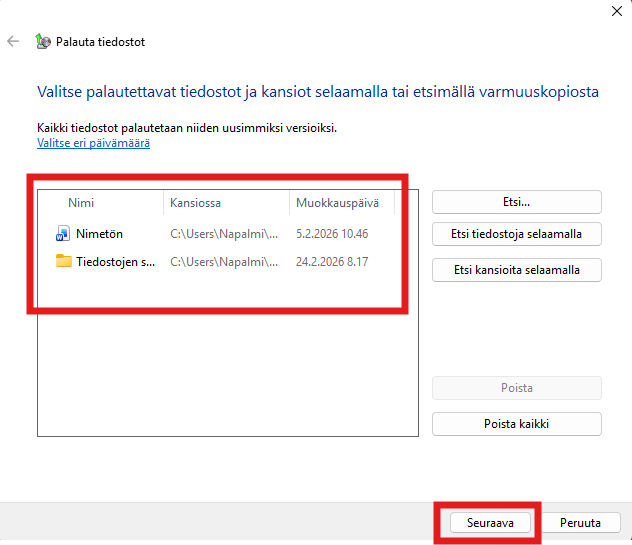
Avaa Varmuuskopiointi ja palautus (Windows 7) ja valitse Palauta tiedostot. Hae yksittäinen tiedosto tai kansio ja palauta se mieluiten ensin uuteen paikkaan. Näin voit verrata palautettua versiota nykyiseen.
Järjestelmäkuvan palautus tehdään Windowsin palautusympäristössä ja se voi korvata kokonaisia asemia. Älä käynnistä sitä ilman ajantasaista erillistä tiedostovarmuuskopiota ja varmuutta siitä, mikä levy sekä kuva on valittu.
Testaa palautus ja seuraa varmuuskopiointia
- Luo pieni testitiedosto Asiakirjat-kansioon.
- Odota seuraavaa OneDrive- tai Tiedostohistoria-kopiota.
- Poista testitiedosto tietokoneelta ja palauta se varmuuskopiosta.
- Avaa palautettu tiedosto ja tarkista sisältö.
- Merkitse kalenteriin kuukausittainen tarkistus: vihreät tilamerkit, vapaa levytila ja testipalautus.
- Tarkista OneDriven punaiset virhemerkit.
- Varmista, että ulkoinen levy on ollut liitettynä varmuuskopioinnin aikana.
- Tarkista, että uusimmat tiedostot löytyvät kopiosta.
- Vaihda täyttyvä tai vioittuva levy ajoissa.
Kirjoita pieni palautussuunnitelma
Kirjaa paperille tai turvalliseen paikkaan, missä varmuuskopiot ovat, mikä Microsoft-tili on käytössä, missä palautusavaimet säilyvät ja keneltä saat apua. Älä kirjoita samaan lappuun kaikkia salasanoja sellaisenaan.
- OneDrive-tilin sähköpostiosoite
- Ulkoisten levyjen nimet ja säilytyspaikat
- Viimeisen onnistuneen testipalautuksen päivämäärä
- BitLocker-palautusavaimen turvallinen sijainti
- Luotetun tukihenkilön tai huollon yhteystieto
Katso myös Napalmin artikkelit Windows 11 -tietokoneen varmuuskopioinnista ja OneDriven varmuuskopiointiominaisuudesta.
Yhteenveto
Toimiva Windows 11 -varmuuskopiointi yhdistää vähintään kaksi eri tapaa: esimerkiksi OneDriven kansiovarmistuksen ja Tiedostohistorian ulkoiselle levylle. Tee lisäksi erillinen kopio kaikkein tärkeimmistä tiedoista, säilytä palautusavaimet turvassa ja testaa tiedoston palautus säännöllisesti.
Lataa lisäksi Turvallisen netin käytön opas
Varmuuskopiot rajoittavat vahinkoja, ja turvallisen netinkäytön opas auttaa ehkäisemään huijauksia sekä vaarallisia etäyhteystilanteita.
Tunne yleisimmät nettihuijaukset jo etukäteen. Saat oppaan uutiskirjeenä sähköpostiin. Voit perua uutiskirjeen koska tahansa.
Tarvitsetko henkilökohtaista apua?
Jos jokin vaihe ei onnistu tai asetukset näyttävät erilaisilta, Napalmi auttaa rauhallisesti. Katso etätuki, kotikäynti tai ota yhteyttä.




