

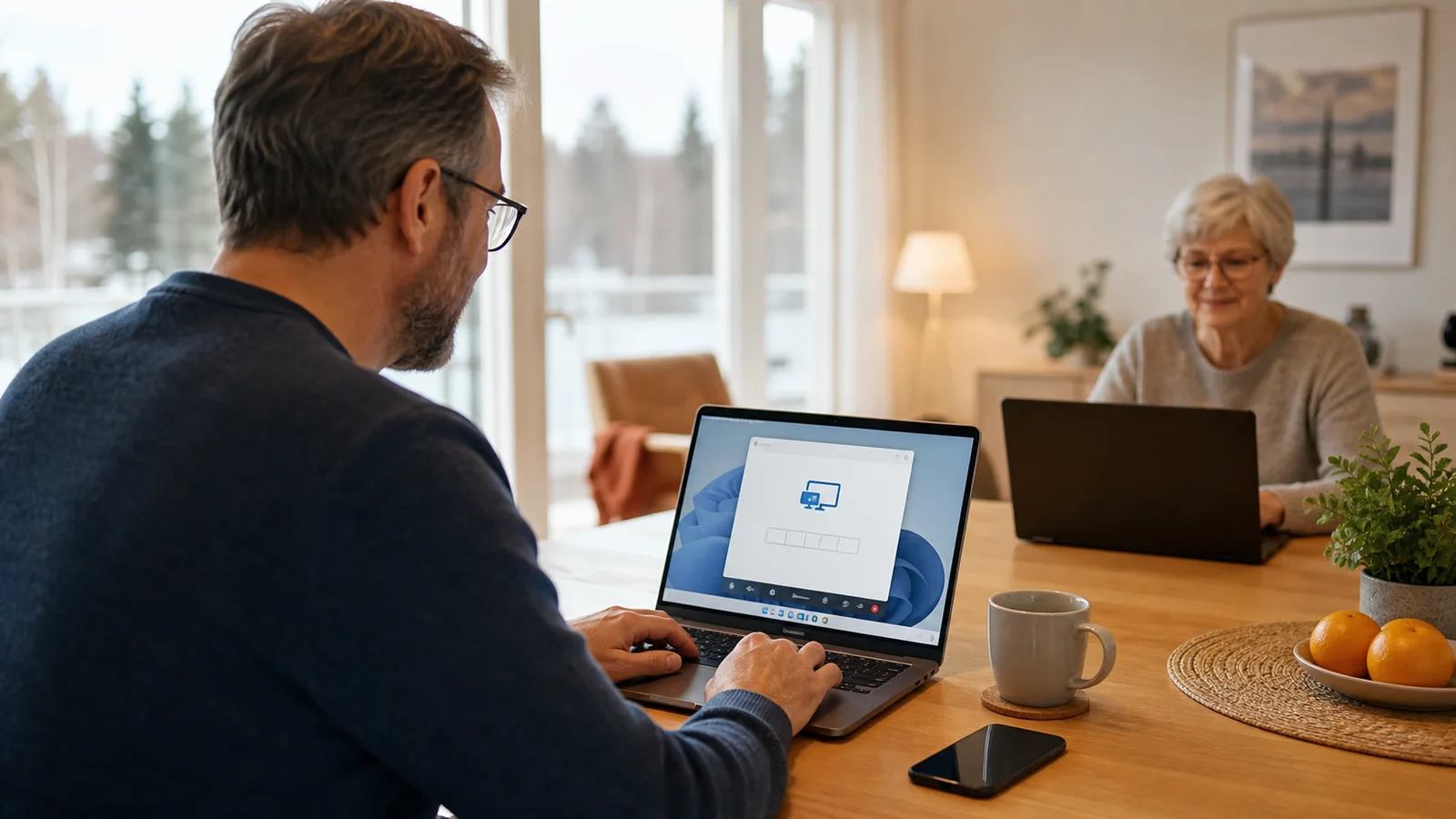
Lyhyesti: Pikatuki sopii tutun ihmisen etäauttamiseen. Auttaja kirjautuu Microsoft-tilille ja antaa kuusinumeroisen koodin; autettava hyväksyy näytön jakamisen ja mahdollisen hallinnan erikseen.
Windows 11:n Pikatuki eli Quick Assist on Microsoftin etätukisovellus. Sen avulla luotettu läheinen voi nähdä tietokoneesi näytön ja luvallasi käyttää hiirtä sekä näppäimistöä. Turvallisuus perustuu siihen, että tunnet auttajan ja hyväksyt jokaisen vaiheen itse.
Katso video: Pikatuki vaihe vaiheelta
Videolla yhteys avataan kahden tietokoneen välillä, annetaan kertakäyttöinen koodi, hyväksytään näytön jako ja pyydetään hallintaoikeus. Alla oleva ohje lisää ajantasaiset turvallisuusrajaukset.
Sisällysluettelo
Mitä Pikatuki tekee?
Pikatuki näyttää autettavan näytön auttajalle internetin kautta. Pelkkä näytön jakaminen ei anna hallintaa. Auttajan pitää pyytää täydellistä hallintaa erikseen, ja autettavan pitää hyväksyä pyyntö omalla koneellaan.
- Auttaja voi neuvoa näkemänsä perusteella.
- Piirtotyökalulla voi osoittaa ruudulta oikean kohdan.
- Täysi hallinta sallii hiiren ja näppäimistön käytön.
- Autettava voi keskeyttää tai lopettaa yhteyden milloin tahansa.
Asenna tai avaa Pikatuki
- Avaa Käynnistä-valikko ja kirjoita Pikatuki tai Quick Assist.
- Jos sovellusta ei löydy, asenna Microsoftin Pikatuki Microsoft Storesta.
- Avaa sovellus molemmilla tietokoneilla.
- Päivitä sovellus Storesta, jos se pyytää uutta versiota.
Älä asenna linkistä, jonka tuntematon soittaja lähettää: Avaa Microsoft Store itse Käynnistä-valikosta. Oikean sovelluksen julkaisija on Microsoft.
Auttajan vaiheet
- Valitse Pikatuki-sovelluksessa toisen henkilön auttaminen.
- Kirjaudu omalle Microsoft-tilille. Auttajan kirjautuminen vaaditaan koodin luomiseksi.
- Sovellus näyttää kuusinumeroisen kertakäyttökoodin.
- Kerro koodi autettavalle puhelimessa tai muulla ennalta sovitulla tavalla.
- Kun autettava hyväksyy jakamisen, odota että hänen näyttönsä avautuu.
- Pyydä täydellistä hallintaa vain, jos hiiren ja näppäimistön käyttöä tarvitaan.
Tekniikka haltuun omaan tahtiin
Tekniikka Haltuun -yhteisössä saat rauhallisia suomenkielisiä opastusvideoita Windowsiin, puhelimiin, selaimiin ja muihin arjen digitaitoihin.
Autettavan vaiheet
- Kirjoita auttajalta saamasi kuusinumeroisen koodin Pikatukeen.
- Tarkista, että näytetty auttajan nimi vastaa henkilöä, jonka kanssa sovit yhteydestä.
- Valitse Salli näytön jakamiseen.
- Jos auttaja pyytää täydellistä hallintaa, hyväksy vain, jos ymmärrät mitä hän tekee.
- Älä avaa verkkopankkia, salasanoja tai yksityisiä asiakirjoja yhteyden aikana.
- Lopeta istunto Pikatuki-ikkunan painikkeesta heti, kun apu on valmis.
Jos joku soittaa yllättäen ja pyytää asentamaan etäyhteysohjelman, älä jatka. Lue AnyDesk-huijauksen tunnistusohje ja turvallisen netinkäytön opas.
Turvallisen Pikatuki-istunnon säännöt
- Sovi yhteydestä ennen koodin luomista.
- Tarkista auttajan henkilöllisyys toisessa kanavassa.
- Älä anna koodia somessa tai julkisessa viestissä.
- Sulje salasanahallinta, sähköposti ja arkaluonteiset tiedostot.
- Älä hyväksy hallintaa henkilölle, joka väittää soittavansa pankista, poliisista, Microsoftilta tai viranomaiselta.
- Katkaise yhteys, jos auttaja alkaa siirtää rahaa, ostaa lahjakortteja tai pyytää pankkitunnuksia.
Jos epäilet vahinkoa, katso valevirusilmoituksen toimintaohje ja ota tarvittaessa pankkiin yhteyttä sen virallisesta numerosta.
Jos Pikatuki ei yhdistä
- Luo uusi koodi: koodi on voimassa vain lyhyen ajan.
- Tarkista molempien tietokoneiden internetyhteys.
- Päivitä Pikatuki Microsoft Storesta.
- Käynnistä sovellus tai tietokone uudelleen.
- Varmista, etteivät yrityksen hallinta-asetukset estä Pikatukea.
- Kokeile näytön jakamista ensin ilman täydellistä hallintaa.
Usein kysytyt kysymykset
Tarvitseeko autettavan Microsoft-tilin?
Yleensä autettavan ei tarvitse kirjautua. Auttaja kirjautuu Microsoft-tilille koodin luomiseksi.
Voiko auttaja yhdistää myöhemmin ilman lupaa?
Pikatuki käyttää uutta kertakäyttökoodia ja uusia hyväksyntöjä. Lopetettu istunto ei anna pysyvää taustayhteyttä.
Onko Pikatuki sama kuin etätyöpöytä?
Ei. Pikatuki on tilapäiseen avustamiseen tarkoitettu sovellus. Windowsin Etätyöpöytä on eri tekniikka ja tarkoitettu yleensä omien tai organisaation koneiden käyttöön.
Virallinen lisäohje
Ota turvallisen netinkäytön opas talteen
Lataa maksuton opas tietokoneellesi ja tulosta se tarvittaessa. Opas auttaa tunnistamaan huijaukset ja vaaralliset etätukipyynnöt.
Tunne yleisimmät nettihuijaukset jo etukäteen. Saat oppaan uutiskirjeenä sähköpostiin. Voit perua uutiskirjeen koska tahansa.
Lue koko turvallisen netinkäytön opas verkossa tai katso kaikki Napalmin maksuttomat oppaat.
Tarvitsetko apua? Jos läheinen ei pysty auttamaan tai ongelma koskee arkaluonteisia tietoja, käytä luotettavaa ammattilaista. Napalmin etätuki sovitaan etukäteen eikä ala yllättävästä puhelusta. Tutustu Napalmin etätukeen, tietokonehuoltoon Hyvinkäällä tai ota yhteyttä.
Yhteenveto: Käytä Pikatukea vain ennalta sovitun, tutun auttajan kanssa. Tarkista koodi toisessa viestikanavassa, hyväksy hallinta vasta kun ymmärrät tarpeen ja katkaise istunto heti työn valmistuttua.




