
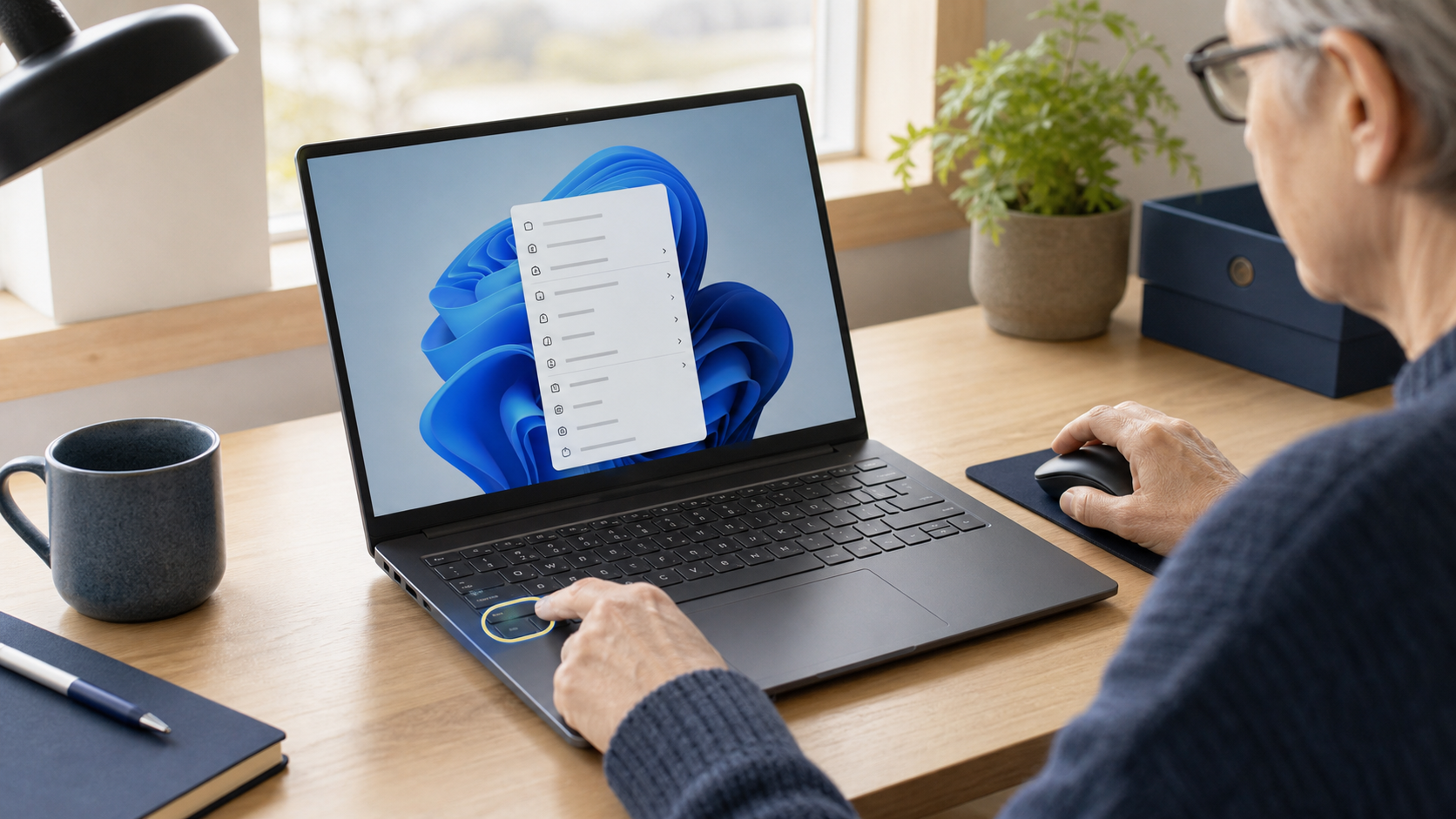
Windows 11 uudisti hiiren oikealla painikkeella avautuvan pikavalikon. Tavallisimmat komennot ovat näkyvissä heti, mutta osa vanhoista ohjelmista ja toiminnoista löytyy vasta Näytä lisää vaihtoehtoja -kohdan takaa.
Jos käytät laajaa valikkoa usein, sen voi avata suoraan Shift-näppäimen avulla. Muutos ei vaikuta asetuksiin eikä vaadi rekisterin muokkaamista.
Pähkinänkuoressa: Pidä Shift-näppäin pohjassa ja paina tiedostoa, kansiota tai työpöytää hiiren oikealla painikkeella. Voit myös avata uuden valikon normaalisti ja valita Näytä lisää vaihtoehtoja.
Katso lyhyt video aiheesta
Artikkeli pohjautuu Napalmin omaan videoon. Videolta näet asian tiiviisti, ja alta löydät ohjeen rauhassa vaihe vaiheelta.
Näin avaat laajan pikavalikon suoraan
Jos pikavalikko ei avaudu tällä tavalla omassa Windows-versiossasi, käytä varmaa vaihtoehtoa: paina hiiren oikeaa painiketta ja valitse Näytä lisää vaihtoehtoja.
- Siirrä hiiren osoitin tiedoston, kansion tai työpöydän tyhjän kohdan päälle.
- Pidä näppäimistön Shift-näppäin pohjassa.
- Paina hiiren oikeaa painiketta.
- Vapauta Shift, kun laaja valikko on avautunut.
Mitä vanhasta valikosta löytyy?
Laajassa valikossa näkyvät ohjelmien lisäämät komennot, jotka eivät ole vielä siirtyneet Windows 11:n uuteen valikkoon. Tällaisia voivat olla pakkausohjelman, tulostimen, pilvipalvelun, tietoturvaohjelman tai Lähetä kohteeseen -toiminnon valinnat.
Leikkaa, kopioi, nimeä uudelleen ja poista löytyvät myös uudesta valikosta kuvakkeina. Vie hiiri kuvakkeen päälle, jos et ole varma sen merkityksestä.
Näppäimistöllä avattava vaihtoehto
Valitse tiedosto tai kansio ja paina Shift + F10. Se avaa valitun kohteen pikavalikon ilman hiiren oikeaa painiketta. Näppäinyhdistelmä on hyödyllinen, jos kosketuslevyn oikea painallus on hankala.
Älä asenna rekisterimuutoksia vain valikon takia
Internetissä on ohjeita, joilla vanha valikko pakotetaan pysyvästi näkyviin Windowsin rekisteriä muuttamalla. Tällaista muutosta ei tarvita tavalliseen käyttöön. Windows-päivitys voi muuttaa toimintaa, ja väärä rekisterimuutos voi aiheuttaa muita ongelmia.
Shift ja Näytä lisää vaihtoehtoja ovat turvallisia, koska ne eivät muuta järjestelmää pysyvästi.
Muita pieniä helpotuksia Windows 11:een
Jos kaipaat Windows 10:n tuttua tehtäväpalkkia, katso ohje Windows 11:n kuvakkeiden siirtämiseen vasemmalle. Lisää perusohjeita löytyy Windows 11 -käyttöoppaasta.
Usein kysytyt kysymykset
Miksi kaikki ohjelmat eivät näy Windows 11:n uudessa valikossa?
Osa ohjelmista käyttää edelleen vanhaa pikavalikon laajennustapaa. Niiden komennot näkyvät Näytä lisää vaihtoehtoja -valikossa.
Voiko vanhan valikon palauttaa pysyvästi?
Se on teknisesti mahdollista epävirallisilla rekisterimuutoksilla, mutta tavalliselle käyttäjälle turvallisempi ratkaisu on Shift tai Näytä lisää vaihtoehtoja.
Tarvitsetko apua tämän aiheen kanssa?
Jos Windows 11:n valikot ja asetukset tuntuvat vierailta, Napalmi auttaa tekemään koneesta tutumman. Tutustu etätukeen ja selkeisiin käyttöoppaisiin.




