
Näyttääkö Windows 11 -tietokoneen kello väärää aikaa tai päivämäärää? Tavallisesti ongelma korjaantuu muutamalla asetuksella. Tärkeintä on tarkistaa aikavyöhyke, ottaa automaattinen kellonaika käyttöön ja pyytää Windowsia synkronoimaan kello internetistä.
Tässä ohjeessa edetään rauhassa vaihe vaiheelta. Näet myös, miten aika asetetaan käsin ja mitä tietokoneen käynnistyessä näkyvä POST Error – Real-Time Clock Power Loss (005) tarkoittaa. Ohje sopii myös tilanteeseen, jossa tietokoneen akku on päässyt kokonaan tyhjäksi.
Pähkinänkuoressa: yhdistä tietokone internetiin, avaa Päivämäärä ja aika -asetukset, laita Määritä aikavyöhyke automaattisesti ja Määritä aika automaattisesti käyttöön ja paina lopuksi Synkronoi nyt. Tämä on paras korjaus useimmissa tilanteissa.
Paras tapa korjata Windows 11:n väärä kellonaika
- Varmista, että tietokone on yhteydessä internetiin.
- Laita aikavyöhyke automaattiseksi.
- Laita päivämäärä ja kellonaika automaattiseksi.
- Paina Synkronoi nyt.
- Tarkista tehtäväpalkin oikeasta alakulmasta, että aika ja päivämäärä ovat oikein.
Automaattinen asetus on yleensä käsin asetettua aikaa parempi. Windows tarkistaa oikean ajan aikapalvelimelta ja osaa vaihtaa kesä- ja talviajan. Käsin asetettu kello voi alkaa vähitellen jätättää tai edistää.
Näin avaat Päivämäärä ja aika -asetukset
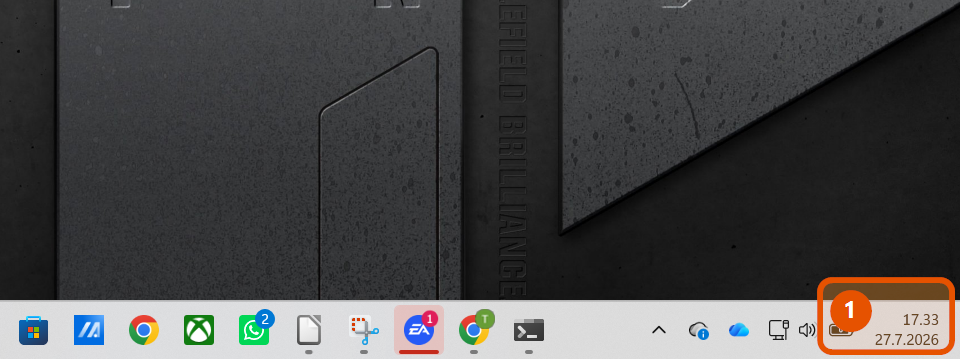
1. Napsauta tehtäväpalkin kelloa hiiren oikealla painikkeella
Kello ja päivämäärä näkyvät tavallisesti näytön oikeassa alakulmassa. Vie hiiren osoitin kellon päälle ja paina hiiren oikeaa painiketta kerran.
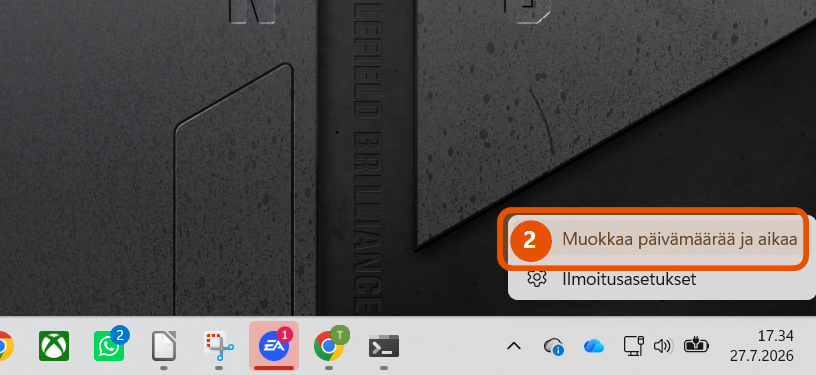
2. Valitse Muokkaa päivämäärää ja aikaa
Näytölle avautuu pieni valikko. Napsauta sen ylintä kohtaa Muokkaa päivämäärää ja aikaa.
Asetuksiin pääsee myös reittiä Aloitus → Asetukset → Aika ja kieli → Päivämäärä ja aika.
1. Laita aikavyöhyke automaattiseksi
Etsi asetus Määritä aikavyöhyke automaattisesti. Napsauta oikean reunan kytkintä niin, että se muuttuu siniseksi ja kohdassa lukee Käytössä.
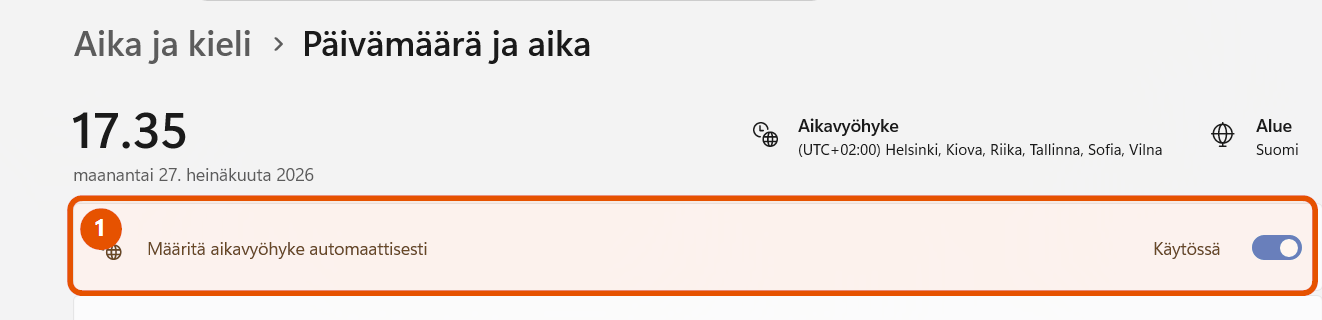
Aikavyöhyke määrää, paljonko paikallinen kellonaika eroaa maailman yleisajasta. Jos vyöhyke on väärä, kello voi olla esimerkiksi täsmälleen tunnin tai useita tunteja väärässä, vaikka minuutit olisivat oikein.
Automaattinen aikavyöhyke käyttää tietokoneen sijaintitietoa. Jos kytkin ei toimi tai se on harmaana, aikavyöhykkeen voi asettaa käsin tämän ohjeen myöhemmässä kohdassa. Työpaikan tietokoneessa asetuksen muuttaminen voi olla ylläpitäjän estämä.
2. Laita kellonaika automaattiseksi
Etsi seuraavaksi Määritä aika automaattisesti. Laita myös tämä kytkin siniseksi. Kun asetus on käytössä ja internetyhteys toimii, Windows hakee oikean päivämäärän ja kellonajan aikapalvelusta.

3. Paina Synkronoi nyt
Vieritä sivua hieman alaspäin kohtaan Lisäasetukset. Paina Synkronoi nyt. Odota hetki painamatta mitään muuta.

Onnistumisen jälkeen kohdassa näkyy teksti Edellinen onnistunut ajan synkronointi ja tuore päivämäärä sekä kellonaika. Tarkista lopuksi näytön oikeasta alakulmasta, että kello näyttää oikein.
Valmista: jos oikea aika säilyy myös uudelleenkäynnistyksen jälkeen, ongelma on korjattu. Pidä molemmat automaattiset asetukset jatkossa käytössä.
Kellonajan ja päivämäärän muuttaminen käsin
Käsin muuttamista voi tarvita, jos internetyhteyttä ei ole tai tietokoneen päivämäärä on niin paljon väärässä, ettei internetyhteys tai kirjautuminen toimi normaalisti. Käsin asetettu aika on yleensä väliaikainen ratkaisu.
- Laita Määritä aika automaattisesti pois käytöstä.
- Paina kohdan Määritä päivämäärä ja aika manuaalisesti vierestä Muuta.
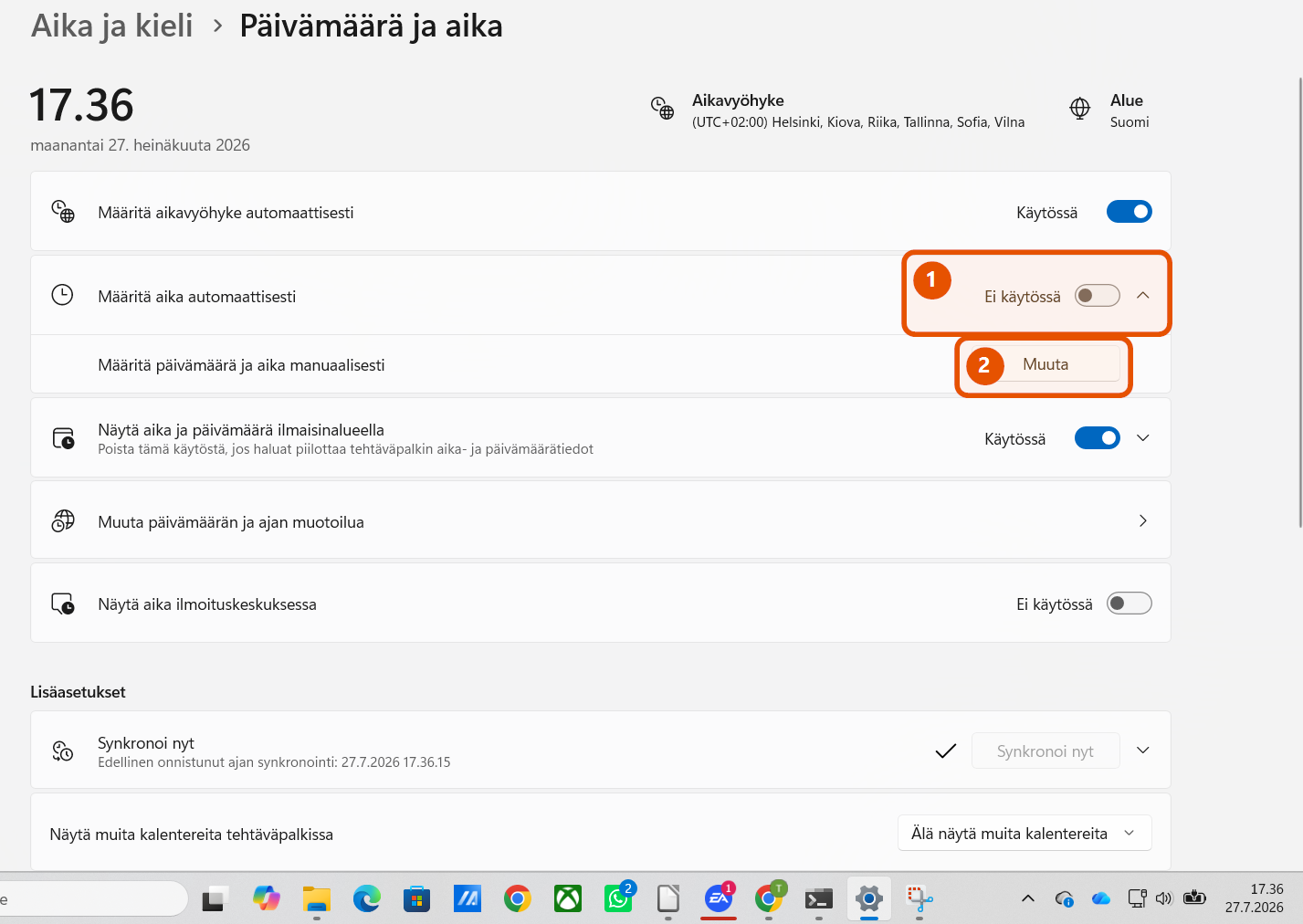
- Valitse oikea päivämäärä: päivä, kuukausi ja vuosi.
- Kirjoita oikea kellonaika: ensin tunnit ja sitten minuutit.
- Paina sinistä Muuta-painiketta.
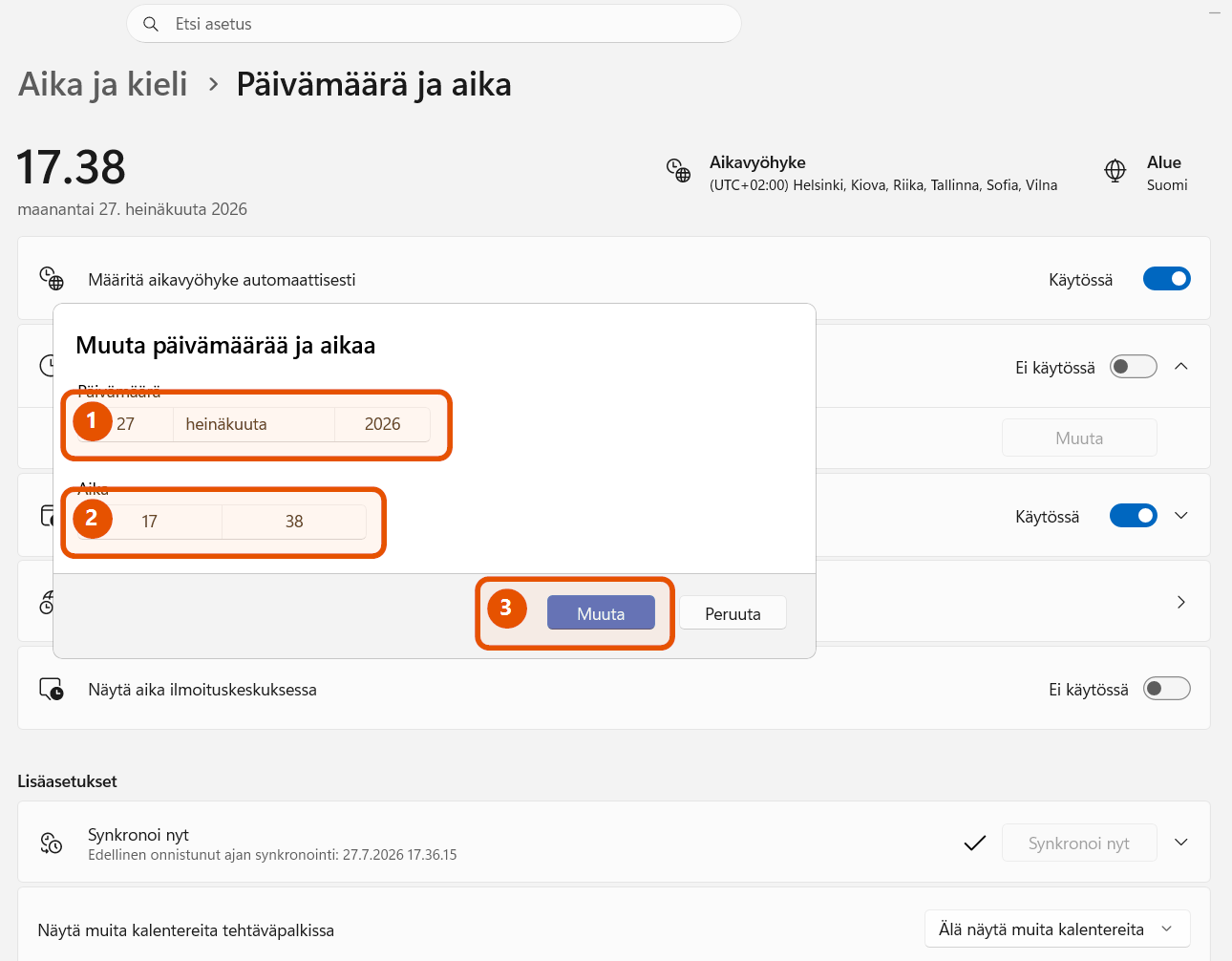
Muista: kun internetyhteys toimii, laita Määritä aika automaattisesti takaisin käyttöön ja paina Synkronoi nyt. Näin kello pysyy oikeassa ajassa.
Aikavyöhykkeen muuttaminen käsin
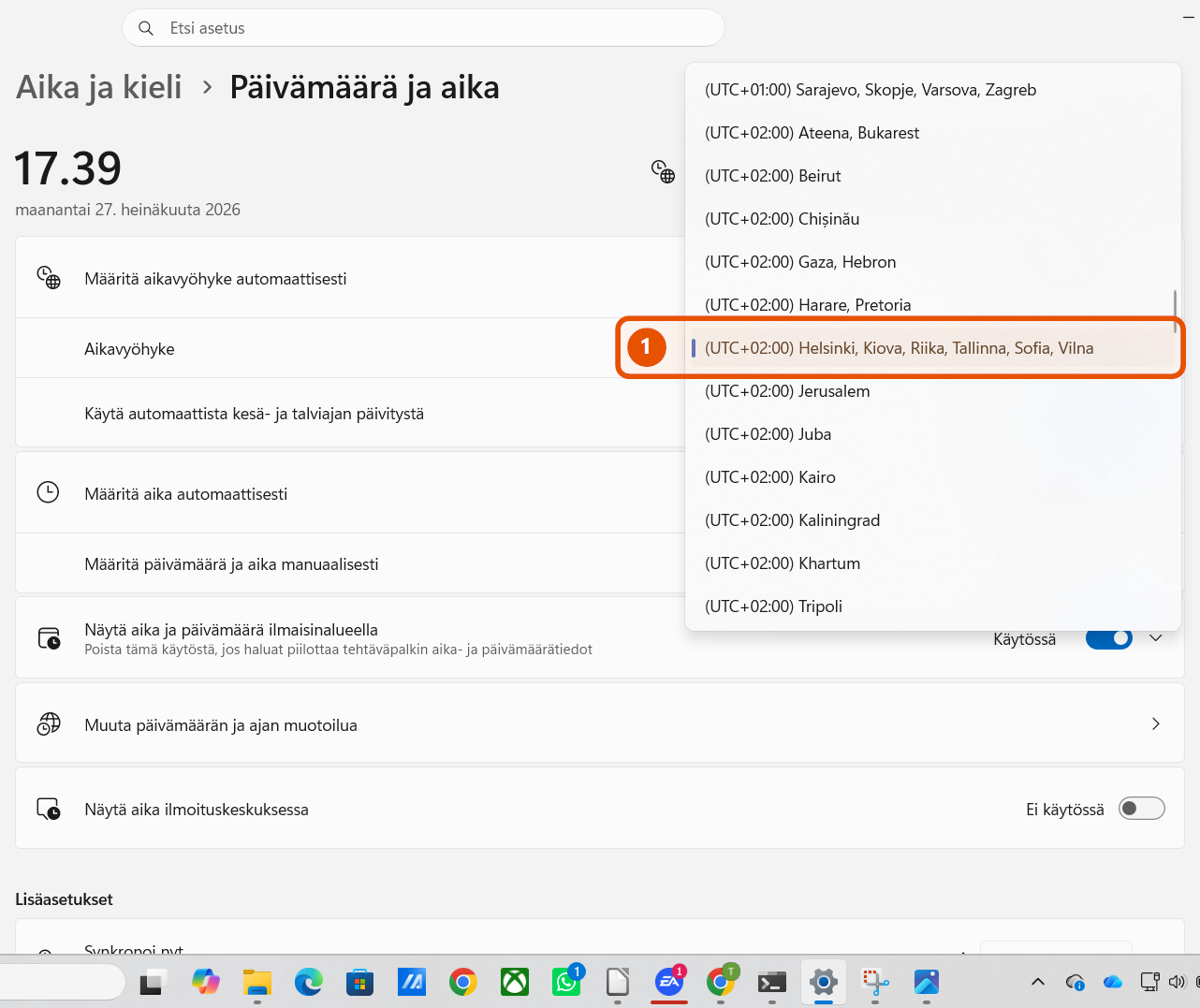
Jos automaattinen aikavyöhyke ei toimi, sen voi valita itse. Suomessa oikea valinta on tavallisesti (UTC+02:00) Helsinki, Kiova, Riika, Tallinna, Sofia, Vilna. Kaupunkilista voi muuttua Windows-päivitysten mukana, mutta etsi valinta, jossa lukee Helsinki.
- Laita Määritä aikavyöhyke automaattisesti pois käytöstä.
- Avaa Aikavyöhyke-pudotusvalikko.
- Pidä Käytä automaattista kesä- ja talviajan päivitystä käytössä.
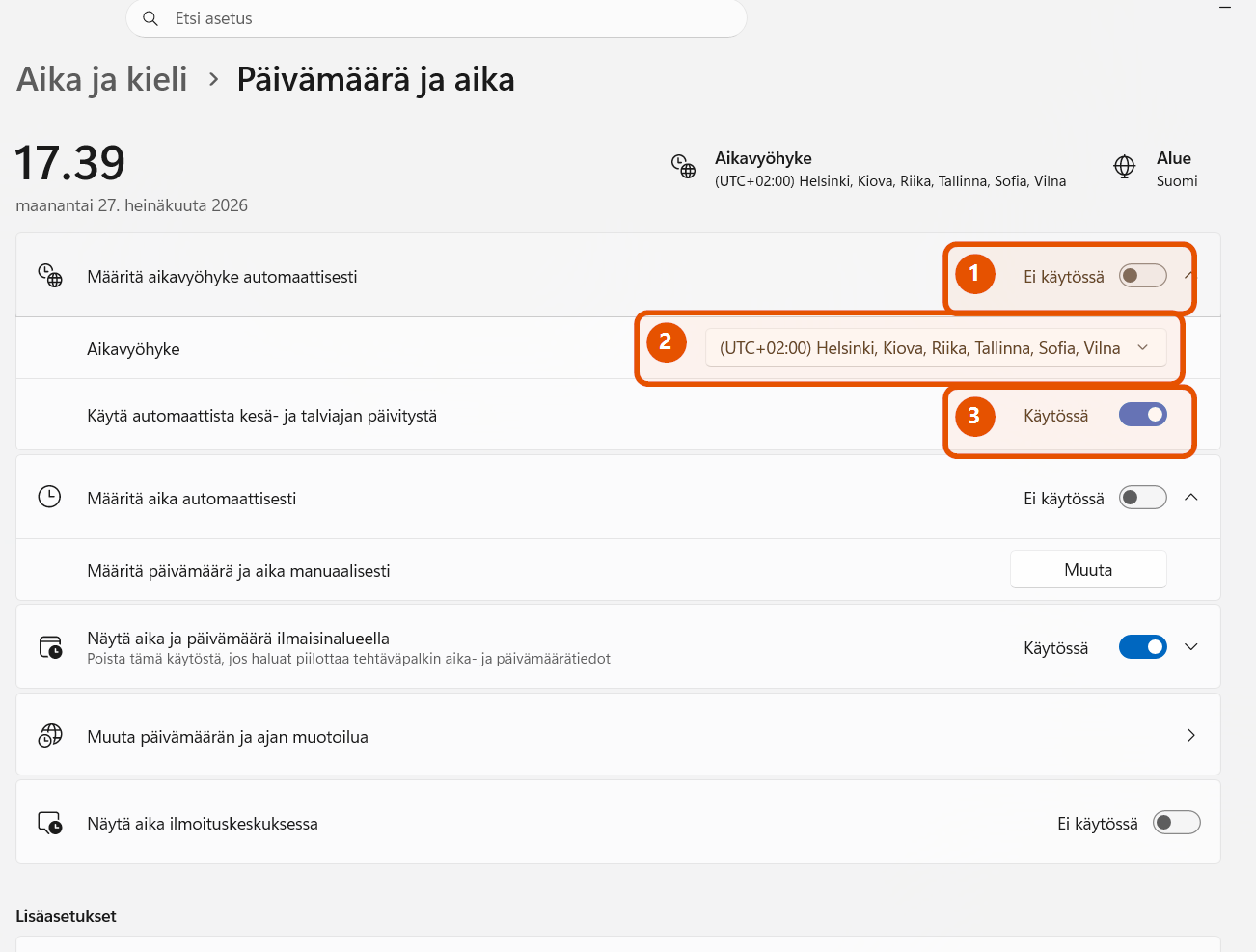
Valitse luettelosta Helsinkiä vastaava aikavyöhyke. Suomessa kesäaikana kello siirtyy automaattisesti tunnilla eteenpäin, vaikka vyöhykkeen nimessä lukee UTC+02:00.
Kun matkustat toiseen maahan, automaattinen aikavyöhyke on helpoin ratkaisu. Jos käytät käsin valittua vyöhykettä, muista vaihtaa se matkakohteen mukaan ja takaisin Helsinki-aikaan kotiin palattuasi.
Mitä POST Error – Real-Time Clock Power Loss (005) tarkoittaa?
Alla oleva ilmoitus voi näkyä heti tietokoneen käynnistyessä ennen Windowsia. POST tarkoittaa käynnistyksen yhteydessä tehtävää laitteiston tarkistusta. Ilmoitus kertoo, että tietokoneen sisäinen reaaliaikakello eli RTC-kello on menettänyt ajan.
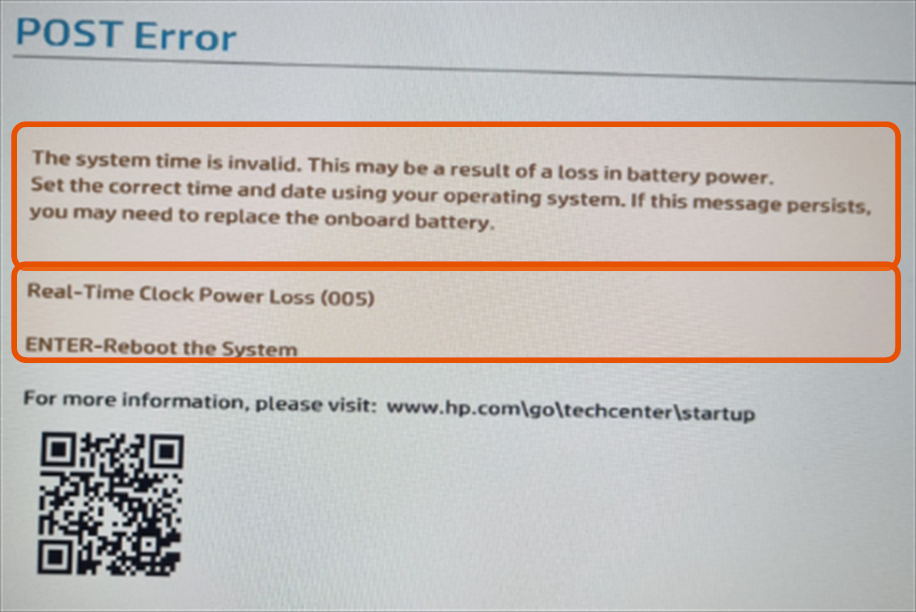
Tietokone säilyttää kellonajan myös sammutettuna pienen RTC- tai CMOS-virtalähteen avulla. Pöytätietokoneessa tämä on usein emolevyllä oleva nappiparisto. Kannettavissa rakenne vaihtelee: kellolla voi olla erillinen pieni akku tai se voi saada varavirtaa laitteen muusta akusta.
Toimi näin, jos ilmoitus näkyy kerran
- Paina ilmoituksen ohjeen mukaisesti Enter, jotta tietokone käynnistyy uudelleen tai jatkaa käynnistystä.
- Anna Windows 11:n käynnistyä.
- Yhdistä tietokone internetiin.
- Laita aikavyöhyke ja aika automaattisiksi.
- Paina Synkronoi nyt.
- Käynnistä tietokone uudelleen ja tarkista, palaako ilmoitus.
Jos tietokoneen pääakku on ollut pitkään täysin tyhjänä, ilmoitus voi näkyä vain kerran. Oikea aika voi pysyä tämän jälkeen normaalisti.
Jos POST Error palaa, akku tai paristo voi vaatia vaihtoa
Jos ilmoitus tulee jokaisella käynnistyskerralla, päivämäärä palautuu vanhaksi tai kello unohtuu aina virtajohdon irrottamisen jälkeen, RTC- tai CMOS-akku on todennäköisesti heikentynyt. Pelkkä Windowsin kellon korjaaminen ei silloin poista varsinaista syytä.
Älä avaa kannettavaa tietokonetta, jos et tunne laitteen rakennetta. Akun tai pariston tyyppi ja vaihtotapa riippuvat mallista. Huolto voi tarkistaa oikean osan, vaihtaa sen turvallisesti ja asettaa tarvittaessa BIOSin kellonajan.
Miksi tietokoneen kellonaika voi olla väärässä?
- Väärä aikavyöhyke: kello on usein täsmälleen yhden tai useamman tunnin väärässä.
- Automaattinen aika ei ole käytössä: Windows ei korjaa kelloa aikapalvelusta.
- Internetyhteys puuttuu: Synkronoi nyt ei voi hakea oikeaa aikaa.
- Kesä- ja talviajan päivitys on pois päältä: aika voi olla tunnin väärässä keväällä tai syksyllä.
- Tietokone on ollut pitkään ilman virtaa: erityisesti vanha tai tyhjentynyt RTC-/CMOS-akku voi hukata ajan.
- BIOS-asetukset ovat palautuneet: esimerkiksi pariston tyhjentyminen tai laitteistohuolto voi palauttaa kellon.
- Windowsin aikapalvelu ei ole vielä synkronoinut: käynnistyksen jälkeen internetyhteyden muodostumista ja synkronointia voi joutua odottamaan hetken.
Synkronoi nyt ei toimi – kokeile nämä
- Avaa verkkoselain ja tarkista, että jokin verkkosivu avautuu.
- Tarkista, että aikavyöhyke on oikein. Suomessa valitse tarvittaessa Helsinki.
- Jos päivämäärä on vuosia väärässä, aseta se ensin suunnilleen oikeaksi käsin.
- Laita Määritä aika automaattisesti pois käytöstä ja takaisin käyttöön.
- Käynnistä tietokone uudelleen ja paina Synkronoi nyt uudestaan.
- Avaa Asetukset → Windows Update ja asenna saatavilla olevat päivitykset.
Jos synkronointi epäonnistuu toistuvasti, vaikka internet toimii, Windowsin aikapalvelu tai tietokoneen ylläpitoasetukset voivat vaatia tarkistusta. Yrityksen tai yhdistyksen tietokoneessa ota yhteys laitteen ylläpitäjään.
Tarvitsetko apua kellonajan tai akun kanssa?
Jos kellonaika nollautuu, POST Error palaa tai et löydä oikeita asetuksia, Napalmi auttaa rauhassa vaihe vaiheelta. Voimme tarkistaa asetukset ja selvittää, tarvitseeko tietokone RTC- tai CMOS-akun vaihtoa. Katso Napalmin tukivaihtoehdot.
Windowsin perusasioihin voi tutustua myös Windows 11 -käyttöoppaassa.
Usein kysytyt kysymykset
Mikä aikavyöhyke valitaan Suomessa?
Valitse aikavyöhyke, jonka nimessä lukee Helsinki. Windows 11:ssä se näkyy tavallisesti muodossa (UTC+02:00) Helsinki, Kiova, Riika, Tallinna, Sofia, Vilna. Pidä automaattinen kesä- ja talviajan päivitys käytössä.
Kannattaako Määritä aika automaattisesti pitää käytössä?
Kyllä. Se on kotitietokoneessa yleensä luotettavin valinta. Windows tarkistaa ajan verkosta, eikä kelloa tarvitse korjata käsin.
Miksi kello on täsmälleen tunnin väärässä?
Yleisin syy on väärä aikavyöhyke tai pois käytöstä oleva kesä- ja talviajan automaattinen päivitys. Tarkista ensin Helsinki-aikavyöhyke ja kesäaika-asetus.
Miksi kello meni vääräksi akun tyhjennyttyä?
Tietokoneen sisäinen RTC-kello tarvitsee vähän virtaa myös laitteen ollessa sammutettuna. Jos pääakku ja kellon varavirta loppuvat, päivämäärä ja aika voivat unohtua. Aseta automaattinen aika ja paina Synkronoi nyt. Jos ongelma toistuu, laite voi tarvita RTC-/CMOS-akun vaihtoa.
Onko Real-Time Clock Power Loss (005) vakava virhe?
Yksittäinen ilmoitus pitkän virrattomuuden jälkeen ei välttämättä tarkoita vakavaa vikaa. Jos ilmoitus toistuu tai aika nollautuu jatkuvasti, kellon varavirta on syytä tarkistaa huollossa.
Lisätietoa: Microsoftin ohje päivämäärän, ajan ja aikavyöhykkeen asetuksiin ja HP:n ohje käynnistyksen Real-Time Clock Power Loss (005) -ilmoitukseen.




