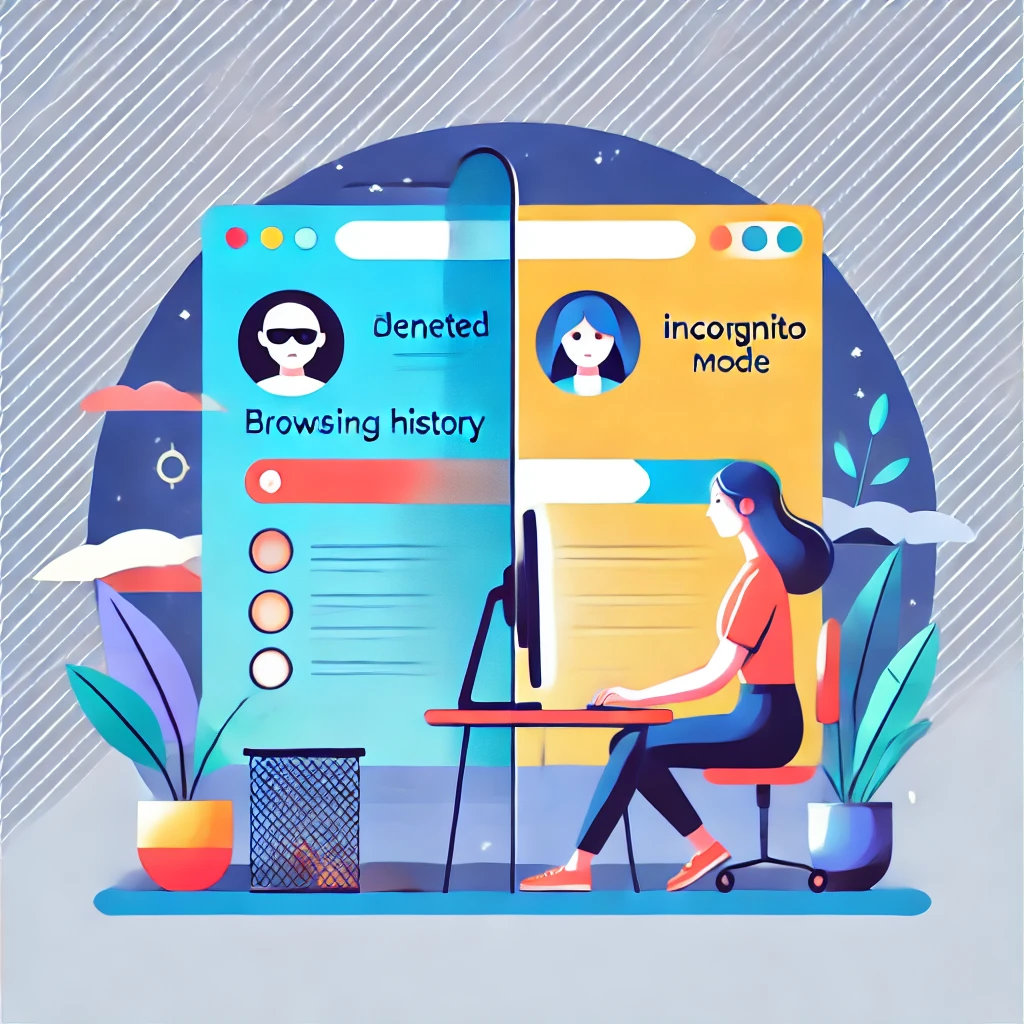
Selaushistoria kertoo, millä verkkosivuilla olet käynyt. Sen poistaminen voi parantaa yksityisyyttä, siistiä selainta ja joskus myös auttaa, jos selain toimii oudosti. Incognito-tila taas on hyvä apu silloin, kun et halua selaimen tallentavan käyntihistoriaa, hakusanoja tai lomaketietoja omalle laitteelle.
Tässä ohjeessa kerromme selkeästi, mitä selaushistorian poisto tarkoittaa, miten incognito-tila toimii ja mitä se ei suojaa.
Pikavastaus: näin poistat selaushistorian
Google Chrome: Avaa kolme pistettä oikeasta yläkulmasta → Poista selaustiedot tai Asetukset → Tietosuoja ja turvallisuus → Poista selaustiedot.
Microsoft Edge: Avaa kolme pistettä oikeasta yläkulmasta → Asetukset → Tietosuoja, haku ja palvelut → Tyhjennä selaustiedot.
Mozilla Firefox: Avaa valikko oikeasta yläkulmasta → Asetukset → Tietosuoja ja turvallisuus → Evästeet ja sivustotiedot tai Historia.
Safari: Avaa Safari-valikko → Tyhjennä historiatiedot.
Mitä selaushistorian poisto tarkoittaa?
Selaushistoria on lista verkkosivuista, joilla olet käynyt. Selain voi tallentaa myös esimerkiksi evästeitä, välimuistitiedostoja, lataushistoriaa ja lomakkeisiin kirjoitettuja tietoja.
Selaushistoria voi olla kätevä, jos haluat löytää aiemmin avaamasi sivun uudelleen. Toisaalta se voi paljastaa henkilökohtaisia asioita, jos samaa tietokonetta käyttää myös joku muu.
Miksi selaushistoria kannattaa joskus poistaa?
- Yksityisyys: muut saman laitteen käyttäjät eivät näe yhtä helposti, millä sivuilla olet käynyt.
- Selaimen siistiminen: vanhat evästeet ja välimuistitiedot voivat joskus aiheuttaa kirjautumis- tai näyttöongelmia.
- Turvallisuus: jos olet käynyt epäilyttävällä sivulla, selaustietojen poistaminen voi olla yksi osa selaimen siivoamista.
- Kirjautumisongelmat: jos verkkosivu ei toimi oikein, evästeiden ja välimuistin poistaminen voi joskus auttaa.
Selaushistorian poisto ei kuitenkaan korvaa virustorjuntaa eikä se poista haittaohjelmia tietokoneelta. Jos selain näyttää jatkuvasti outoja ilmoituksia, mainoksia tai huijausviestejä, kyse voi olla muustakin kuin tavallisesta selaushistoriasta.
Miten selaushistoria poistetaan?
Google Chrome
- Avaa Chrome.
- Klikkaa oikean yläkulman kolmea pistettä.
- Valitse Poista selaustiedot. Joissain versioissa löydät sen myös kohdasta Asetukset → Tietosuoja ja turvallisuus.
- Valitse aikaväli ja poistettavat tiedot.
- Paina Poista tiedot.
Microsoft Edge
- Avaa Edge.
- Klikkaa oikean yläkulman kolmea pistettä.
- Valitse Asetukset.
- Avaa Tietosuoja, haku ja palvelut.
- Etsi kohta Tyhjennä selaustiedot ja valitse, mitä haluat poistaa.
Mozilla Firefox
- Avaa Firefox.
- Klikkaa oikean yläkulman valikkopainiketta.
- Valitse Asetukset.
- Avaa Tietosuoja ja turvallisuus.
- Poista haluamasi historiatiedot, evästeet tai sivustotiedot.
Safari
- Avaa Safari.
- Avaa yläreunan Safari-valikko.
- Valitse Tyhjennä historiatiedot.
- Valitse aikaväli ja vahvista poisto.
Mikä on incognito-tila?
Incognito-tila, yksityinen ikkuna tai yksityinen selaus tarkoittaa selaimen tilaa, jossa selain ei tallenna käyntihistoriaa samalla tavalla kuin tavallisessa ikkunassa. Se ei esimerkiksi jätä näkyviin samaa selaushistoriaa, hakusanoja tai lomaketietoja kyseisen selausistunnon jälkeen.
Incognito-tila on hyödyllinen esimerkiksi silloin, kun käytät yhteistä tietokonetta, etsit lahjaa perheenjäsenelle tai haluat kirjautua hetkeksi toiselle tilille ilman, että kirjaudut ulos omalta tililtäsi.
Incognito ei tee sinusta näkymätöntä
Tämä on tärkeää ymmärtää: incognito-tila ei tee selaamisesta täysin näkymätöntä eikä se suojaa kaikilta verkon vaaroilta. Verkkosivustot, työnantajan tai koulun verkko, internet-palveluntarjoaja ja jotkin kirjautumiset voivat silti nähdä tai tallentaa tietoa käytöstäsi.
Incognito ei myöskään poista viruksia, estä kaikkia huijauksia tai suojaa, jos annat itse tunnuksesi väärälle sivulle. Se suojaa lähinnä sitä, mitä omalle laitteelle jää talteen selaamisen jälkeen.
Milloin incognito-tilaa kannattaa käyttää?
- Kun käytät yhteiskäytössä olevaa tietokonetta.
- Kun et halua hakujen tai sivujen jäävän helposti näkyviin selaushistoriaan.
- Kun haluat kirjautua toiselle tilille ilman, että kirjaudut ulos omalta tililtäsi.
- Kun testaat, miltä jokin verkkosivu näyttää ilman aiempia evästeitä tai kirjautumista.
Miten incognito-tila avataan?
Google Chrome: Klikkaa kolmea pistettä oikeassa yläkulmassa ja valitse Uusi incognito-ikkuna.
Microsoft Edge: Klikkaa kolmea pistettä oikeassa yläkulmassa ja valitse Uusi InPrivate-ikkuna.
Mozilla Firefox: Klikkaa valikkoa oikeassa yläkulmassa ja valitse Uusi yksityinen ikkuna.
Safari: Valitse Tiedosto ja sitten Uusi yksityinen ikkuna.
Selain näyttää outoja ilmoituksia tai mainoksia?
Jos selain avaa mainoksia itsestään, näyttää huijausilmoituksia, vaihtaa hakukoneen oudoksi tai toimii selvästi eri tavalla kuin ennen, pelkkä selaushistorian poisto ei välttämättä riitä. Silloin tietokone kannattaa tarkistaa rauhassa.
Saat apua selaimen, tietoturvan ja tietokoneen tarkistamiseen Napalmin etätuesta. Jos kone pitää tutkia tarkemmin, voit tuoda laitteen myös Napalmin tietokonehuoltoon Hyvinkäällä ilman ajanvarausta.
Haluatko lisää selkeitä tietokoneohjeita?
Jos haluat oppia käyttämään tietokonetta ja selainta varmemmin, voit ladata Napalmin ilmaisia oppaita. Oppaissa asiat käydään läpi selkeästi ilman turhaa teknistä kapulakieltä.
Voit ladata ilmaiset oppaat täältä.
Yhteenveto
Selaushistorian poisto ja incognito-tila ovat hyödyllisiä työkaluja, kun haluat parantaa yksityisyyttä omalla laitteellasi. Selaushistorian poistaminen siivoaa selaimeen tallentuneita tietoja, ja incognito-tila vähentää sitä, mitä selausistunnosta jää talteen omalle koneelle.
Ne eivät kuitenkaan tee selaamisesta täysin näkymätöntä eivätkä korvaa tietoturvaa. Jos selain toimii oudosti tai epäilet huijausta, asia kannattaa tarkistaa ennen kuin ongelma pahenee.
Napalmi Tietotekniikka Oy
Hämeenkatu 19, 05800 Hyvinkää
Avoinna arkisin klo 8-18 & la klo 10-14
Puhelin: 045 610 0420
Sähköposti: huolto@napalmi.com

Tarvitsetko apua tämän aiheen kanssa?
Jos selain temppuilee, kirjautumiset eivät toimi tai asetukset ovat menneet sekaisin, Napalmi voi auttaa usein nopeasti myös etänä. Katso etätuki selaimen ja verkkopalveluiden ongelmiin.
Oppaista löytyy myös selainohjeita Chromelle, Edgelle, Firefoxille ja Bravelle. Avaa selainoppaat.