Vanhaa pöytäkonetta ei aina tarvitse vaihtaa kokonaan, vaikka sen prosessori ei kelpaisi Windows 11:lle. Emolevyn ja prosessorin vaihto voi tehdä muusta toimivasta koneesta käyttökelpoisen myös uudemmalla Windowsilla. Ratkaisevaa on kuitenkin koko päivityspaketti: mitä osia voidaan säilyttää, mitä muuta joudutaan vaihtamaan ja miten Windowsin käyttöoikeus hoidetaan.
Katso Napalmin video pöytäkoneen päivittämisestä YouTubessa.
Videon esimerkki: koko tietokoneen sijaan vaihdettiin sen perusta
Napalmin videolla lähtökohtana on Windows 10 -pöytäkone, jonka vanha emolevy ja prosessori vaihdetaan uudempaan kokonaisuuteen. Videolla uudeksi alustaksi nimetään AM4 ja prosessoriksi Ryzen 5 5500. Tarkoitus on saada kone tukemaan Windows 11:tä. Kone kootaan uudelleen, johdot kytketään ja käynnistyksen yhteydessä muistetaan myös virtalähteen takakytkin.
Tämä on esimerkki yhden koneen päivityksestä. Se ei tarkoita, että sama osapaketti sopisi jokaiseen pöytäkoneeseen tai olisi nyt paras hankinta. Video ei myöskään näytä valmista Windows-asennusta tai aktivointia. Seuraava tarkistuslista auttaa arvioimaan oman koneen päivitystä ennen osien ostamista.
1. Selvitä ensin, mikä estää Windows 11:n käytön
Älä tilaa emolevyä pelkän päivitysilmoituksen perusteella. Jos este liittyy vain laitteen asetuksiin, osien vaihtaminen voi olla tarpeetonta. Jos taas prosessori ei ole tuettu, asetusten muuttaminen ei tee siitä tuettua mallia. Aloita Windows 11 -yhteensopivuuden tarkistamisesta ja ota tarkistuksen tulos talteen.
Microsoftin järjestelmävaatimuksissa edellytetään muun muassa hyväksyttyä suoritinta, TPM 2.0:aa ja UEFI-laiteohjelmistoa, jossa on Secure Boot -valmius. Pelkkä riittävä kellotaajuus tai muistimäärä ei siis osoita yhteensopivuutta. Myös uusi kokonaisuus pitää tarkistaa vaatimuksia vasten.
2. Pyydä arvio koko osapaketista
Emolevyn vaihto vaikuttaa useaan muuhunkin osaan. Tee luettelo nykyisestä emolevystä, prosessorista, muistista, virtalähteestä, näytönohjaimesta, levystä ja kotelosta. Valmiskoneessa myös tietokoneen tarkka mallinumero on tärkeä: tavalliselta näyttävä kotelo voi käyttää valmistajan omia kiinnityksiä tai virtaliittimiä.
Prosessori ja emolevy: tarkista täsmällinen prosessori emolevyn valmistajan tukiluettelosta sekä vaadittu BIOS-versio. Sama prosessorikanta ei yksin riitä ostopäätökseen.
Muistit ja jäähdytin: selvitä, kelpaavatko vanhat muistit uudelle emolevylle ja löytyvätkö jäähdyttimeen oikeat kiinnikkeet. Jos muistityyppi vaihtuu, vanhojen kampojen säilyttämistä ei voi laskea säästöksi.
Kotelo ja virtalähde: tarkista emolevyn koko, kiinnitys, kaapeleiden ulottuvuus ja tarvittavat virtaliittimet. Virtalähteen kunto ja sopivuus pitää arvioida samalla. Uuden virtalähteen kanssa käytetään sille tarkoitettuja kaapeleita.
Levy ja näytönohjain: toimiva osa voidaan usein säilyttää, jos sen liitäntä ja muun kokoonpanon vaatimukset täyttyvät. Vanha kovalevy, liian pieni SSD tai omaan käyttöön riittämätön näytönohjain voi silti jättää koneen hitaaksi, vaikka Windows 11 -kelpoisuus korjaantuisi.
3. Laske mukaan työ ja Windowsin käyttöoikeus
Vertaa tarjouksia samalla sisällöllä. Emolevyn ja prosessorin hinnan lisäksi kustannuksia voi tulla muistista, jäähdyttimestä, virtalähteestä, asennustyöstä, ajureista, käyttöjärjestelmän käyttöönotosta ja tiedostojen siirtämisestä. Pyydä arvio siitä, mitä säilytetään ja mitä lopputulokselta voi odottaa.
Emolevyn vaihto on Windowsin kannalta merkittävä laitteistomuutos. Aktivointi voi siksi vaatia toimenpiteitä uudelleen. Microsoftin aktivointiohjeessa neuvotaan tarkistamaan aktivointi ja digitaalisen käyttöoikeuden yhteys Microsoft-tiliin ennen muutosta. Tilin liittäminen auttaa vianmäärityksessä, mutta ei itsessään anna uutta käyttöoikeutta tai takaa sen siirrettävyyttä. Selvitä oman lisenssin ehdot ja mahdollinen uuden lisenssin tarve jo tarjouksessa.
4. Varmuuskopioi ennen koneen purkamista
Osapäivitys ei ole varmuuskopio. Kopioi tärkeät tiedostot erilliseen paikkaan ja varmista avaamalla muutama tiedosto, että kopio todella toimii. Kirjaa tarvittavat ohjelmat ja niiden käyttöoikeudet. Jos levyn salaus on käytössä, varmista myös BitLocker-palautusavaimen saatavuus ennen laitteiston muuttamista.
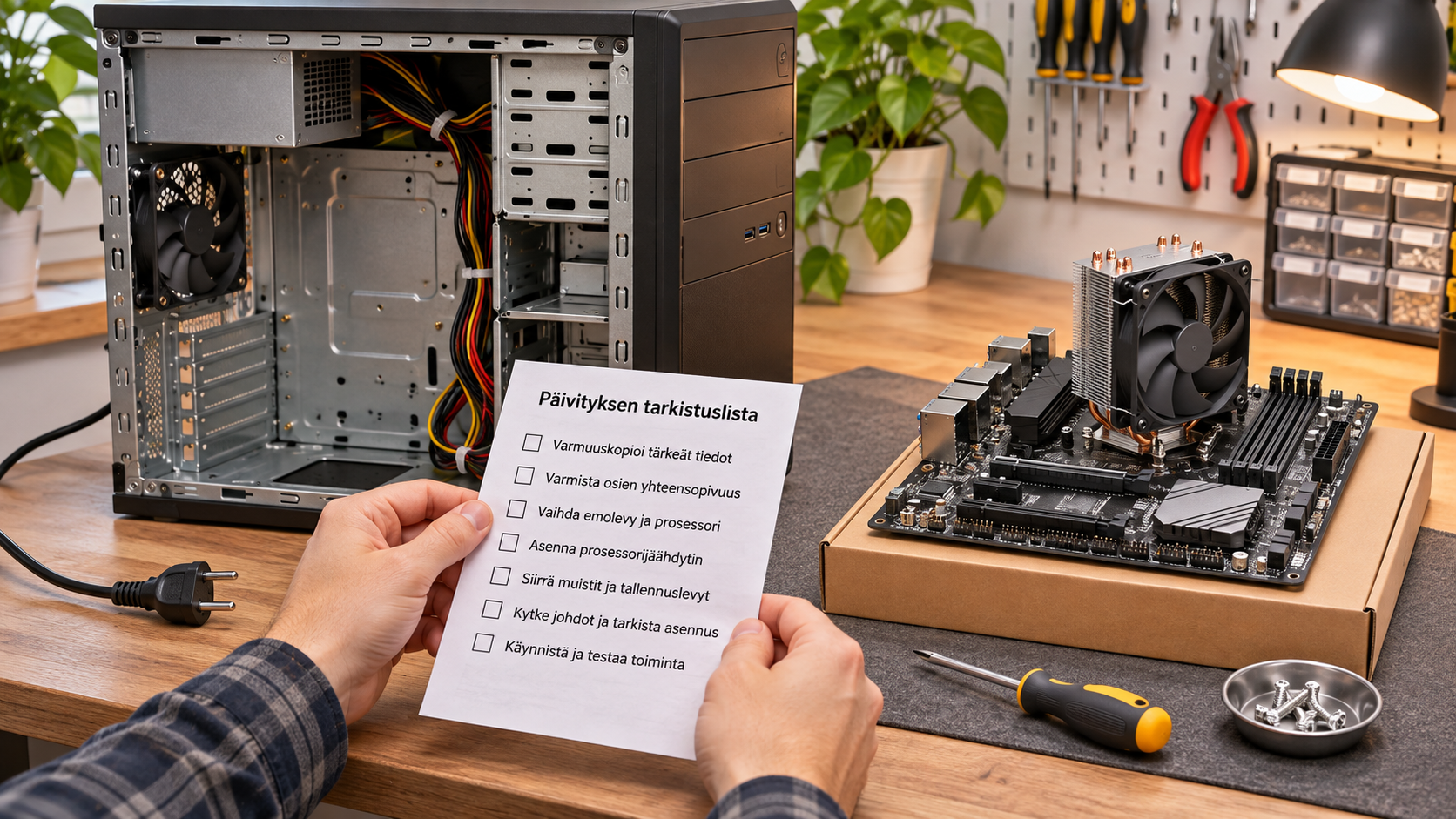
Sovi etukäteen, säilytetäänkö nykyinen Windows-asennus vai tehdäänkö uusi asennus ja palautetaanko tiedostot. Vanhan levyn käyttäminen ei yksin takaa, että ohjelmat ja kaikki asetukset toimivat uudella laitteistolla. Jos teet työn itse, koneen kasaamisen työjärjestys auttaa fyysisessä asennuksessa. Oman emolevyn ja kotelon ohjeet ratkaisevat yksityiskohdat.
Milloin osapäivitys kannattaa?
Päivitys on kiinnostava vaihtoehto, kun kotelo, virtalähde, levyt ja mahdollinen näytönohjain ovat hyväkuntoisia ja omaan käyttöön sopivia. Silloin rahaa ei tarvitse käyttää koko laitteiston uusimiseen. Erityisen tärkeää on, että kokonaisuudelle saadaan selkeä hinta ja tavoite.
Jos lähes kaikki osat joutuisivat vaihtoon, kotelo käyttää hankalia erikoisratkaisuja tai koneessa on muitakin vikoja, vertaa hintaa kokonaan toiseen laitteeseen. Videon onnistunut esimerkki ei poista oman koneen kuntotarkistuksen tarvetta. Kannettavassa vastaava emolevyn ja prosessorin osapäivitys ei yleensä ole samalla tavalla käytännöllinen vaihtoehto.
Mitä valmiista koneesta pitää tarkistaa?
Varmista työn jälkeen, että uusi prosessori, koko muistimäärä ja levyt tunnistuvat, jäähdytys toimii ja kone käynnistyy normaalisti. Tarkista Windows 11 -yhteensopivuus uudelleen, Windowsin aktivointi, ajurit sekä omat tärkeät ohjelmat. Kokeile myös ääni, verkkoyhteys ja tarvitsemasi USB-liitännät. Pelkkä ensimmäinen käynnistyminen ei vielä ole valmis käyttöönotto.
Jos haluat arvion ennen osien ostamista, tuo koneen mallitiedot ja yhteensopivuustestin tulos Napalmin tietokonehuoltoon. Hyödyllinen kysymys on: mitä tähän koneeseen voi jättää, mitä pitää vaihtaa ja mitä koko työ maksaa valmiina? Näin päätös perustuu omaan koneeseen eikä yhden osan tarjoushintaan.