

Jos kaksoisnapsautus ei osu kohdalleen ja kuvake lähtee mieluummin raahautumaan, Windows 11:n avaamistapaa voi muuttaa. Kansiot, tiedostot ja työpöydän pikakuvakkeet avautuvat silloin yhdellä hiiren vasemman painikkeen napsautuksella.
Jos soitin ei näy, katso Napalmin ohjevideo YouTubessa.
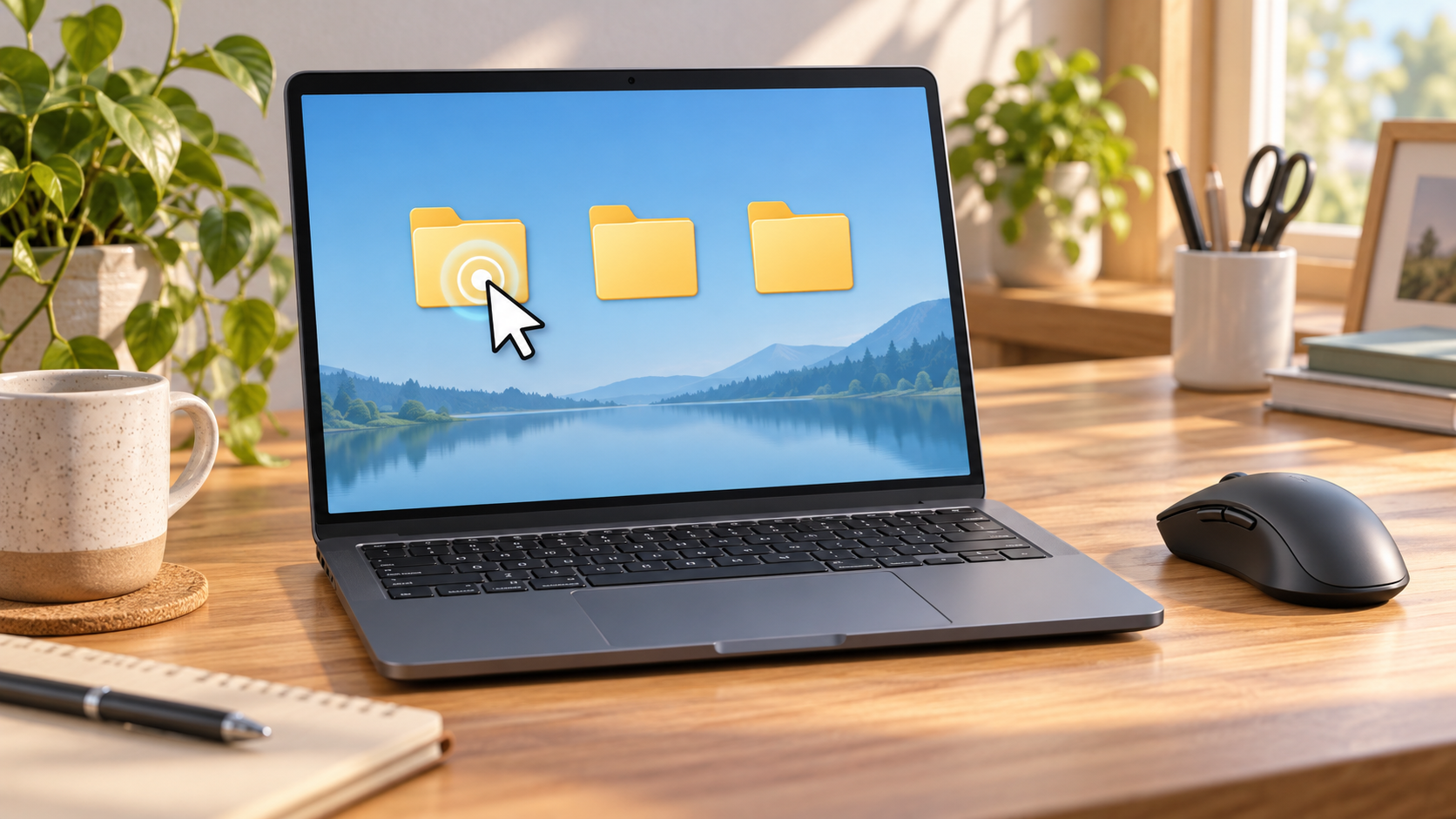
Mitä yhden napsautuksen asetus muuttaa?
Tavallisesti ensimmäinen napsautus valitsee kuvakkeen ja nopea kaksoisnapsautus avaa sen. Yhden napsautuksen tilassa kohde valitaan osoittamalla ja avataan yhdellä napsautuksella. Muutos koskee Resurssienhallinnan kohteita ja työpöydän kuvakkeita; se ei muuta kaikkien ohjelmien sisäisiä painikkeita tai toimintoja.
Asetus sopii kokeiltavaksi, jos kaksi peräkkäistä napsautusta on hankala tehdä. Uutta hiirtä tai erillistä sovellusta ei tarvita. Huomaa kuitenkin, että aiemmin pelkkään valitsemiseen käyttämäsi napsautus avaa nyt kohteen. Harjoittele ensin tavallisella kansiolla, jotta uusi toimintatapa tulee tutuksi.
Ota yhden napsautuksen avaaminen käyttöön
- Avaa Resurssienhallinta tehtäväpalkin keltaisesta kansiokuvakkeesta tai painamalla Windows + E.
- Avaa yläreunan kolmen pisteen valikko ja valitse Asetukset.
- Valitse avautuvasta Kansion asetukset -ikkunasta Yleiset-välilehti, jos se ei ole jo näkyvissä.
- Etsi Napsauta kohteita seuraavasti ja valitse Avaa kohde napsauttamalla (valitse osoittamalla).
- Tallenna muutos valitsemalla Käytä ja sen jälkeen OK.
- Kokeile avata kansio yhdellä lyhyellä napsautuksella. Testaa sitten esimerkiksi selaimen pikakuvaketta työpöydällä.
Älä pidä hiiren painiketta pohjassa: pitkä painallus ja hiiren liikuttaminen voivat aloittaa raahaamisen. Tavoitteena on yksi lyhyt painallus ja vapautus. Jos käytät yhteistä tietokonetta, kerro muuttuneesta toimintatavasta myös muille saman käyttäjätilin käyttäjille.
Miten kohde valitaan avaamatta sitä?
Siirrä osoitin kohteen päälle ja odota, että valinta korostuu. Älä napsauta vasemmalla painikkeella, jos tarkoitus on vasta valita kohde. Hiiren oikean painikkeen valikko on edelleen käytettävissä esimerkiksi Ominaisuudet-komentoa varten.
Resurssienhallinnassa valitsemista voivat helpottaa kohteiden valintaruudut. Ne saat näkyviin kohdasta Näytä → Näytä → Kohteiden valintaruudut. Valintaruutu auttaa erottamaan tiedoston valitsemisen sen avaamisesta etenkin silloin, kun käsittelet useita kohteita. Kokeile toimintaa ensin tiedostoilla, joita et ole siirtämässä tai poistamassa.
Jos kuvakkeet ovat pieniä tai osoitin hukkuu, katso myös Windows 11:n tekstien, kuvakkeiden ja osoittimen suurentamisen ohje. Yhden napsautuksen asetus muuttaa avaamistapaa, mutta kuvakkeiden koko säädetään erikseen.
Palauta kaksoisnapsautus tarvittaessa
Avaa sama Kansion asetukset -ikkuna ja valitse Avaa kohde kaksoisnapsauttamalla (valitse napsauttamalla). Paina Käytä ja OK. Tämän jälkeen yksi napsautus valitsee kohteen ja kaksi nopeaa napsautusta avaa sen jälleen.
Jos haluat säilyttää kaksoisnapsautuksen mutta saada siihen enemmän aikaa, voit hidastaa sen vaadittua nopeutta. Microsoftin ohjeen mukaan reitti on Asetukset → Bluetooth ja laitteet → Hiiri → Hiiren lisäasetukset. Säädä Painikkeet-välilehden kaksoisnapsautuksen nopeutta ja kokeile sopivaa arvoa. Valikoiden nimet voivat vaihdella Windows-version mukaan. Microsoftin hiiriasetusten ohje kertoo myös muista hiiren säädöistä.
Jos asetus ei löydy tai kuvake ei avaudu
Varmista ensin, että avasit Resurssienhallinnan oman kolmen pisteen valikon. Työpöydän tyhjän kohdan tai tiedoston hiiren oikean painikkeen valikko on eri asia. Tarkista myös, että valitsit Yleiset-välilehden ja tallensit muutoksen.
Työnantajan hallinnoimassa tietokoneessa osa kansion asetuksista voi olla estetty ylläpidon käytännöllä. Jos valinta on harmaa tai puuttuu, kysy ylläpidolta. Asetuksen puuttumisen vuoksi ei tarvitse muuttaa rekisteriä tai asentaa tuntematonta säätöohjelmaa.
Jos vain yksi pikakuvake ei avaudu, kokeile toista kansiota tai ohjelmaa. Yksittäinen rikkinäinen pikakuvake ei korjaannu avaamistapaa vaihtamalla. Työpöydän pikakuvakkeen luomisen ohje auttaa tekemään uuden kuvakkeen asennetulle ohjelmalle.
Jos haluat säätää tietokoneen käyttöä rauhassa omaan arkeesi sopivaksi, Napalmin etätuki auttaa asetusten löytämisessä ja kokeilemisessa.




