

Windows ilmoittaa olevansa ajan tasalla, mutta käyttämäsi sovellus näyttää yhä vanhalta. Tämä on mahdollista, sillä käyttöjärjestelmällä ja sovelluksilla on omat päivitysreittinsä. Microsoft Storesta voit tarkistaa kaupan kautta päivittyvät sovellukset. Tässä ohjeessa löydät oikean näkymän, käynnistät tarkistuksen ja varmistat, että päivitys valmistui.
Katso Napalmin päivitysvideo YouTubessa.
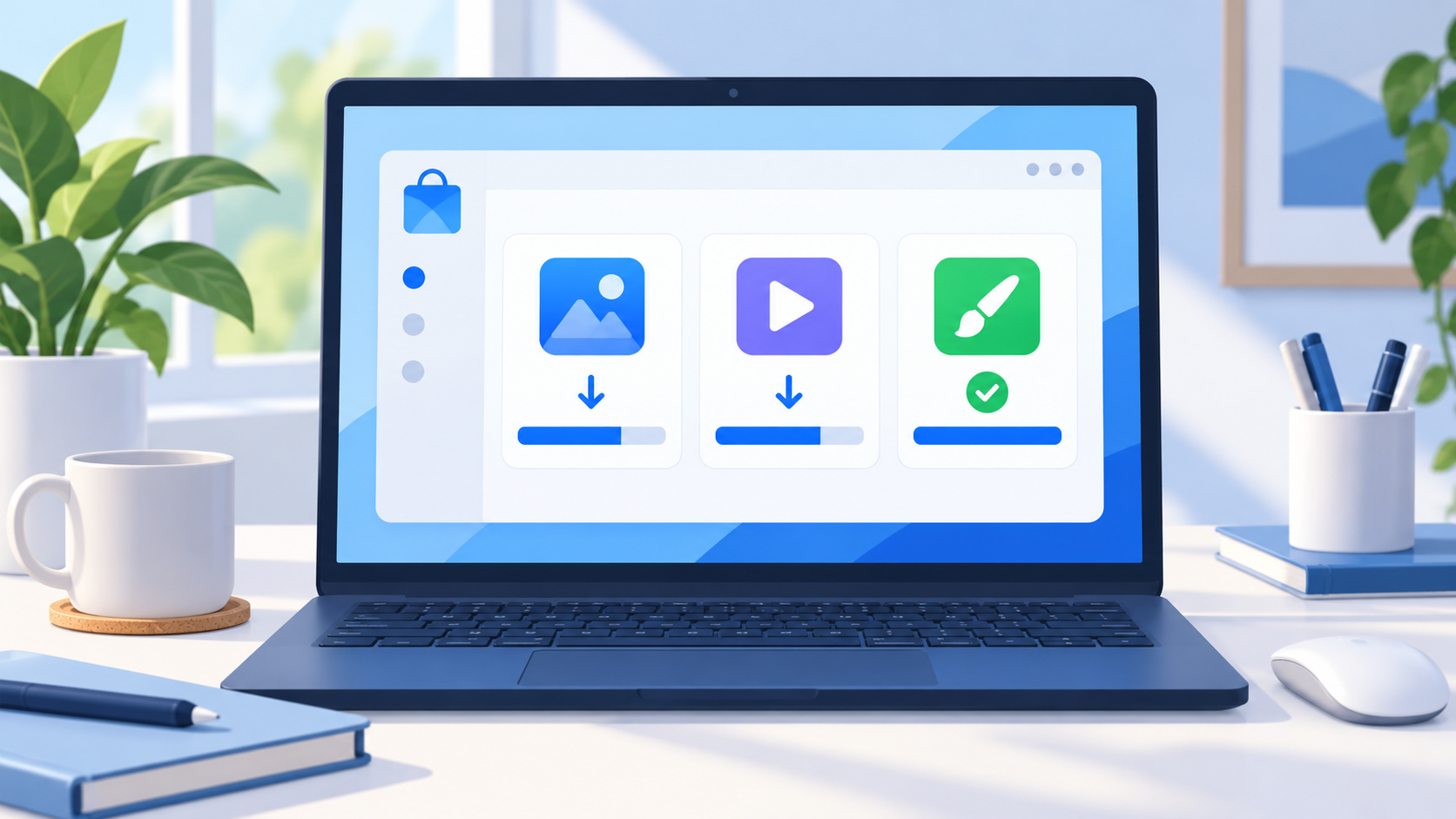
Videolla käydään läpi myös Windowsin ja selainten päivitykset. Tämä tekstiohje keskittyy Microsoft Storeen. Artikkelikuva on kuvitus sovellusten päivittymisestä, ei kuvakaappaus kaupan käyttöliittymästä.
Miksi Windows Update ei riitä kaikille sovelluksille?
Windows Update huolehtii käyttöjärjestelmän päivityksistä. Microsoft Storella on sovellusten ja pelien päivitysnäkymä. Lisäksi osa ohjelmista käyttää omaa päivitystoimintoaan. Siksi yhden näkymän ilmoitus ”ajan tasalla” ei tarkoita, että tietokoneen kaikki ohjelmat olisi tarkistettu.
Esimerkiksi Puhelinlinkin tai Kuvakaappaustyökalun päivitystä kannattaa etsiä Storesta. Videolla juuri Kuvakaappaustyökalu päivittyy kesken kuvaamisen. Tämä on hyvä muistutus tallentaa keskeneräinen työ ennen sovelluspäivityksiä: ohjelma voi sulkeutua tai vaatia uuden käynnistyksen.
Käyttöjärjestelmän vaiheet löytyvät erillisestä Windows 11:n päivitysten tarkistusohjeesta. Tässä jatketaan sovelluksiin.
Tarkista Microsoft Store -sovellusten päivitykset
- Tallenna avoimet asiakirjat ja muu keskeneräinen työ. Sulje sovellus, jota aiot päivittää, jos sen sulkeminen ei häiritse muuta työtä.
- Avaa Käynnistä ja kirjoita hakuun Microsoft Store. Avaa löytyvä kauppasovellus.
- Valitse vasemmasta reunasta Lataukset. Videolla päivitysten tarkistus löytyy tästä näkymästä.
- Paina Tarkista päivitykset ja anna Storen etsiä saatavilla olevat versiot.
- Seuraa listaa, kun lataukset ja asennukset etenevät. Käynnistä päivitetty sovellus uudelleen, kun asennus on valmis.
Älä säikähdä, jos päivitettäviä sovelluksia löytyy paljon. Videolla päivityksiä oli kertynyt useaan ohjelmaan. Tarkistuspainikkeen painaminen aloittaa haun; vasta listan lataus- ja asennustilanne kertoo, kuinka pitkälle päivitys on edennyt.
Storen ulkoasu voi muuttua. Joissakin näkymissä päivitykset löytyvät Kirjasto-kohdasta ja painike voi olla Hae päivitykset. Etsi sovellusten päivityslistaa. Microsoftin ajantasainen päivitysohje vahvistaa tarkistuksen toimintatavan.
Mistä tiedät, että päivitys valmistui?
Pelkkä Storen avaaminen ei vielä ole tarkistus. Katso ensin, odottaako jokin sovellus latausta, asennusta tai uutta yritystä. Jos listassa näkyy virheilmoitus, kyseinen päivitys ei ole valmistunut. Kirjaa tarvittaessa sovelluksen nimi ja virhekoodi ennen kuin suljet näkymän.
Avaa onnistuneesti päivitetty sovellus ja kokeile toimintoa, jonka vuoksi hait päivitystä. Uusi versio voi korjata ongelman tai tuoda ominaisuuden, mutta kaikkia ominaisuuksia ei jaeta kaikille käyttäjille samalla hetkellä. Puuttuva painike ei siis yksin todista päivityksen epäonnistumista.
Automaattiset päivitykset ja oma tarkistus
Store voi asentaa sovelluspäivityksiä automaattisesti. Microsoftin automaattisten päivitysten ohjeessa asetukset löytyvät profiilikuvan kautta kaupan asetuksista. Valikon nimi ja tarjolla olevat valinnat riippuvat käyttämästäsi versiosta.
Jos päivitykset on keskeytetty, tarkista keskeytyksen tila ja palauta automaattinen päivittyminen käyttöön. Automaattinen päivitys helpottaa arkea, mutta käsin tehty tarkistus on hyödyllinen, kun sovellus oireilee tai haluat varmistaa uuden version saatavuuden. Joidenkin sovellusten julkaisijat hoitavat päivitykset sovelluksen omalla toiminnolla.
Jos päivitys jää odottamaan tai Store ei toimi
Aloita yksinkertaisesti: sulje Store ja avaa se uudelleen. Tarkista, että internetyhteys toimii, ja kokeile päivityshakua uudelleen. Jos Windows odottaa uudelleenkäynnistystä, tallenna työt ja tee se Käynnistä-valikon kautta ennen uutta yritystä.
Microsoftin Store-sovellusten vianhakuohje neuvoo tarkistamaan myös Windowsin ja itse Storen päivitykset. Sovelluksen korjaaminen tai uudelleenasennus tulee vasta myöhemmin. Älä aloita poistamalla ohjelmaa, jonka paikallisia tietoja et ole varmistanut talteen.
Jos sama virhe toistuu, kerro avun antajalle sovelluksen nimi, virheilmoitus ja jo kokeilemasi vaiheet. Napalmin etätuki voi auttaa selvittämään päivitysongelman yhdessä kanssasi.
Entä selaimet ja verkosta ladatut ohjelmat?
Kaikki asennetut ohjelmat eivät päivity Storen kautta. Tarkista ohjelman oma Ohje-, Tietoja- tai päivitysvalikko ja noudata sen julkaisijan ohjetta. Videolla LibreOffice tarjoaa ladattavan asennuspaketin; eri sovellus voi päivittää itsensä ilman erillistä asennusta.
Selaimille on oma Chromen, Edgen ja Firefoxin päivitysohje. LibreOfficen lataamisen ja asennuksen perusteet löydät LibreOffice-oppaasta. Kun erotat nämä päivitysreitit toisistaan, tiedät mistä seuraavan kerran aloitat.




