

Mikä tämä esine on, ja mistä siitä löytyisi lisätietoa? Google Lensillä voit tehdä haun puhelimen kameran avulla ilman, että tiedät kohteen nimeä. Ota kuva, rajaa kiinnostava esine ja vertaile hakutuloksia. Tässä ohjeessa käydään läpi kuvahaku Androidilla ja iPhonella sekä keinot, joilla epäselvästä tuloksesta pääsee eteenpäin.
Katso Napalmin Google Lens -video YouTubessa.
Mihin puhelimen kuvahaku sopii?
Lens auttaa etsimään esimerkiksi samannäköistä astiaa, huonekalua tai elektroniikkalaitetta. Hakutuloksista voi löytyä tuotteen nimi, myyntisivu tai valmistajan ohje. Videolla Napalmi kokeilee hakua Dellin telakointiasemalla: puhelin löytää samankaltaisia telakoita ja antaa niiden avulla lisätietoa.
Tulos on hyvä lähtökohta jatkohakuun. Ulkonäöltään samanlaisissa laitteissa voi kuitenkin olla eri liitännät ja ominaisuudet. Kun tunnistat mahdollisen mallin, vertaa sitä esineen omaan mallitarraan ja valmistajan tietoihin. Pelkkä samannäköinen tuotekuva ei vielä varmista täsmällistä mallia.
Avaa Google Lens Androidilla tai iPhonella
Avaa puhelimen Google-sovellus ja etsi hakukentästä kameran kuvake eli Lens. Tämä on videolla käytetty reitti. Androidilla Lens voi löytyä myös erillisenä sovelluksena. iPhonella käytä Googlen omaa Google-sovellusta; samankaltainen sovelluksen nimi ei vielä tarkoita, että kyse on Googlen Lensistä.
Jos sovellus täytyy asentaa, tarkista sovelluskaupasta sen tekijä. Google-sovelluksen kautta pääset alkuun ilman, että valitset erillistä maksullista kuvantunnistussovellusta. Lensin näkymä ja painikkeiden paikat voivat muuttua päivityksissä, joten oma puhelimesi ei välttämättä näytä aivan samalta kuin video.
Tunnista esine kameralla vaihe vaiheelta
- Avaa Google-sovellus ja napauta Lensin kamerakuvaketta.
- Salli kameran käyttö, jos haluat kuvata esineen suoraan. Osoita kamera kohteeseen.
- Valitse tavallinen haku ja ota kuva hakupainikkeella. Videolla käytetään Haku-toimintoa.
- Rajaa kiinnostava esine vetämällä kuvan valintakehyksen kulmia.
- Vieritä tuloksia ja avaa lupaava verkkosivu. Vertaa sivun kuvaa, nimeä ja tuntomerkkejä omaan esineeseesi.
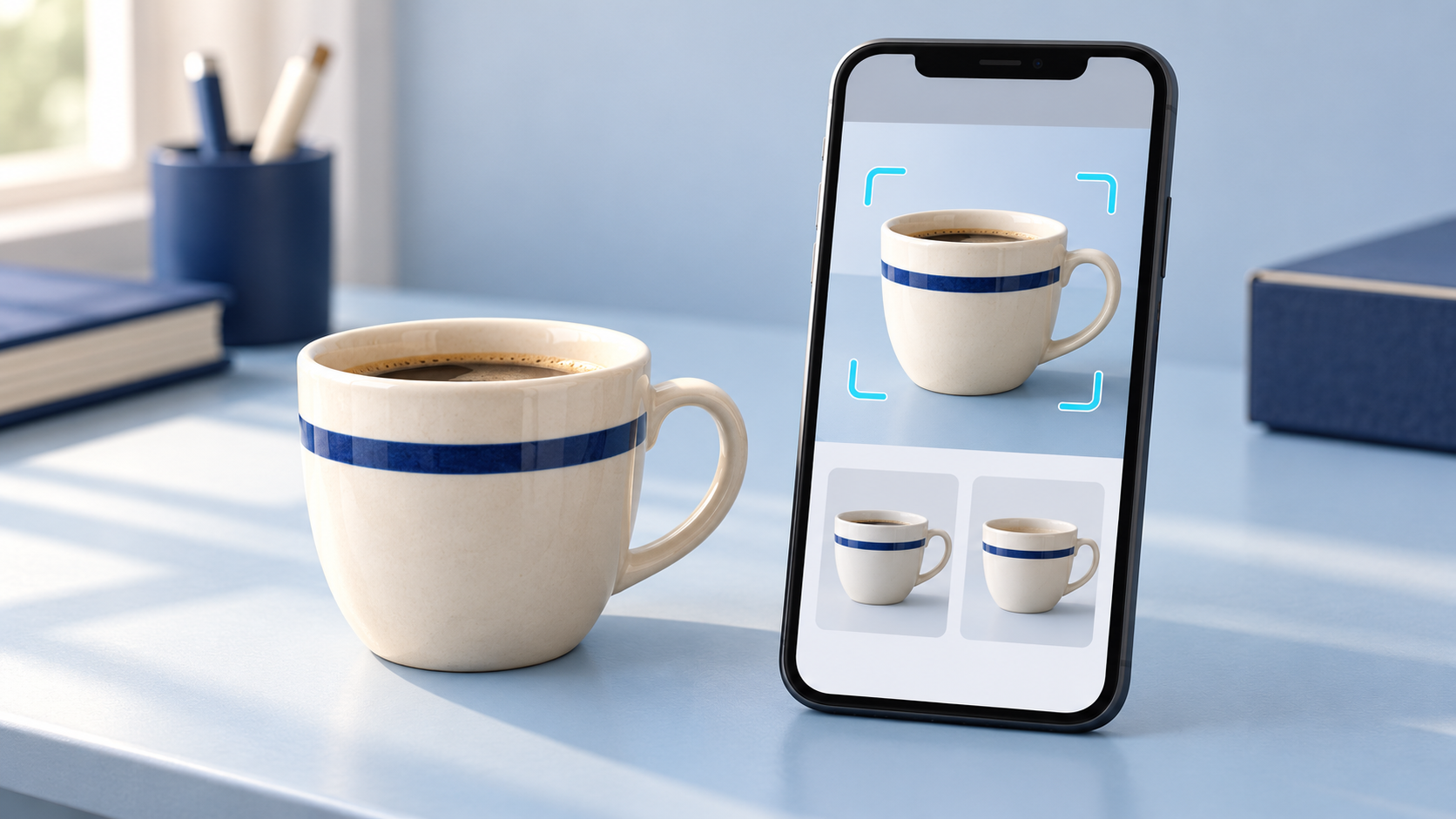
Kokeile ensin selkeää, paikallaan pysyvää esinettä. Kuvituksessa hakukohteena on kahvikuppi: rajaus auttaa erottamaan sen pöydän muista tavaroista. Kun perusvaiheet ovat tuttuja, samaa tapaa voi käyttää monenlaisen esineen tiedonhakuun.
Voit tehdä haun myös puhelimeen tallennetusta kuvasta. Avaa Lens ja valitse haluamasi kuva näkymän kuvavalinnasta. Näin aiemmin ottamasi valokuva käy lähtökohdaksi ilman, että esine on enää edessäsi. Googlen nykyiset vaiheet löytyvät kuvalla hakemisen ohjeesta.
Rajaa tarkemmin ja tarkista hakutulos
Jos kuvassa on monta esinettä, haku voi tarttua väärään kohteeseen. Rajaa yksi tavara kerrallaan. Kuvaa tarvittaessa uudesta kulmasta niin, että esineen muoto ja yksityiskohdat näkyvät. Vältä voimakasta heijastusta ja epätarkkaa kuvaa.
Videolla kyltistä tehty haku ei heti anna kovin hyödyllistä tulosta. Tämä on tavallista: hakua voi tarkentaa, eikä ensimmäistä ehdotusta tarvitse hyväksyä. Lisää hakutulosten yhteydessä kysymys tai avainsanoja, jos näkymä tarjoaa siihen mahdollisuuden. Esimerkiksi laitteen valmistajan nimi voi auttaa erottamaan muuten samanlaiset esineet.
Jos tavoite on löytää laitteen käyttöohje, mallinumero on lopulta kuvaa täsmällisempi hakutieto. Etsi numeron perusteella valmistajan oma ohjesivu. Telakan yhteensopivuutta arvioidessa kannattaa lukea myös USB-C-porttien kuva- ja lataustuen ohje: ulkonäkö ei yksin kerro, toimiiko yhdistelmä.
Entä videolla näkyvä puhe ja livekamera?
Videolla kokeillaan myös puhekeskustelua, jossa kamera näyttää tekoälylle pöydällä olevia tavaroita. Googlen Search Live mahdollistaa puhe- ja kamerakeskustelun Google-sovelluksessa. Sen voi avata myös Lensin Live-valinnasta, kun toiminto on käytettävissä. Google on laajentanut palvelua kieliin ja alueisiin, joissa AI-tila on tarjolla; Googlen oma tiedote kuvaa nykyisen toimintatavan.
Tavallinen valokuvahaku toimii eri tavalla kuin jatkuva kamerakeskustelu. Voit aloittaa yhdestä kuvasta, vaikka Live-painiketta ei näkyisi. Älä oleta, että puheella saatu vastaus on kuvaan perustuvaa hakutulosta varmempi: videollakin keskustelija joutuu tarkentamaan, mitä kohdetta hän tarkoitti.
Jos Lens ei löydy tai kuva ei auta
Kamerakuvake puuttuu: tarkista, että avasit Google-sovelluksen, ja päivitä se sovelluskaupasta. Aloita tämän jälkeen uudelleen hakukentän Lens-painikkeesta.
Kamera ei aukea: tarkista sovelluksen kameran käyttöoikeus puhelimen asetuksista. Jos käytät jo tallennettua kuvaa, valitse se Lensin kuvavalinnasta sen sijaan, että yrittäisit kuvata uudelleen.
Tulos on väärä: rajaa pienempi alue, ota tarkempi kuva tai kokeile esineen toiselta puolelta. Etsi lopuksi mallinimi tai muu tunniste suoraan esineestä. Kuvahaku ei pysty lupaamaan tunnistusta kaikille kohteille.
Valitse oikea ohje seuraavaan tilanteeseen
Vieraskielisen ruokalistan tai kyltin lukemiseen käytetään käännöstoimintoa. Sen vaiheet löytyvät erillisestä Google Lensin kamerakäännösohjeesta. Jos tutkittava kuva on tietokoneen verkkosivulla, katso Lensin käyttö tietokoneen Chromessa.
Harjoittele ensin tavallisella esineellä ja vertaa hakua omaan havaintoosi. Älä kuvaa hakua varten salasanoja tai muita yksityisiä tietoja, joita et halua antaa palvelun käsiteltäväksi. Jos sovellukset ja käyttöoikeudet tuntuvat vierailta, Napalmin puhelimien ja tablettien käyttöönottoapu auttaa pääsemään alkuun rauhallisesti.




