

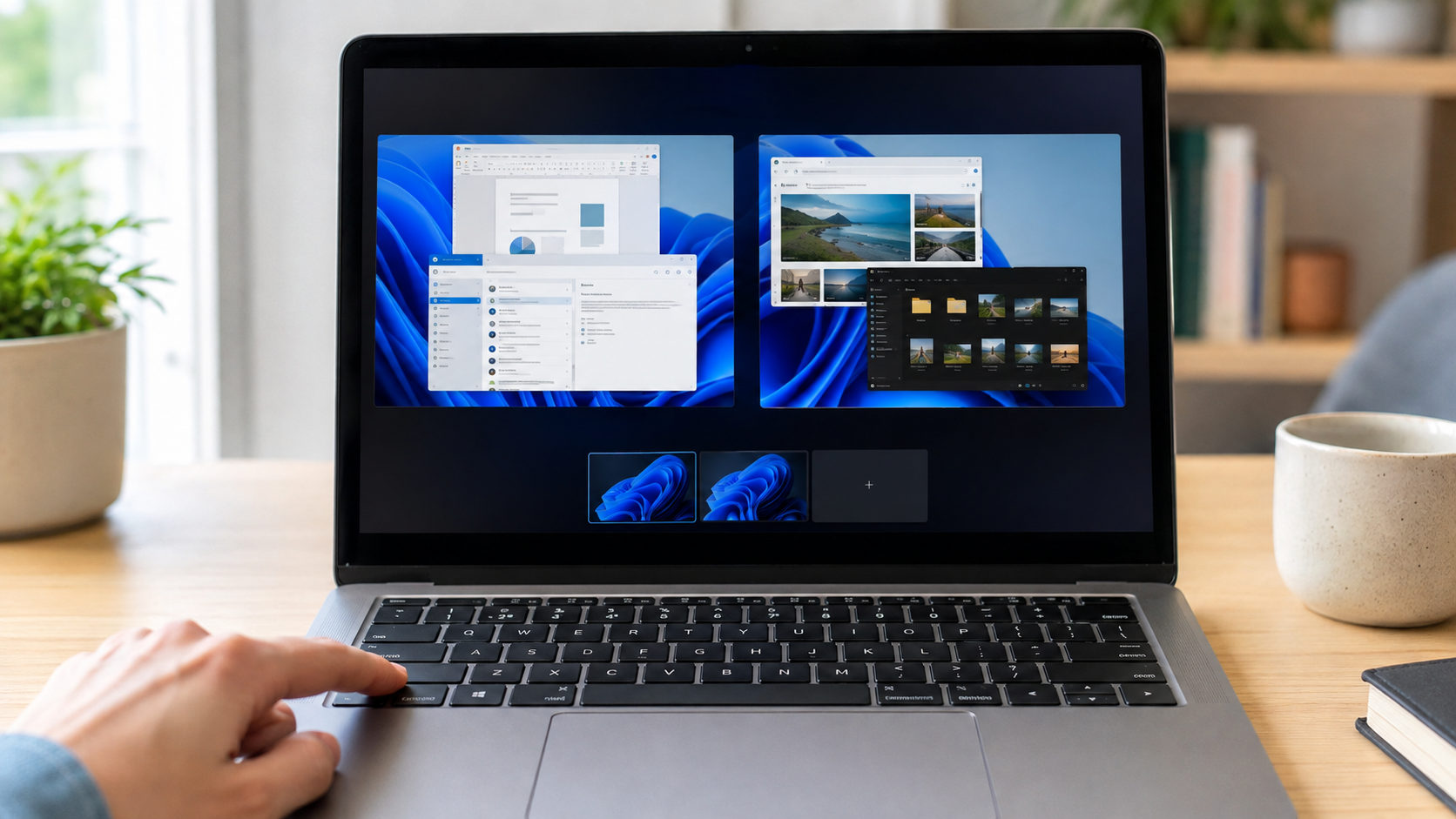
Kun avoimia ikkunoita ja selainvälilehtiä kertyy liikaa, kaikkea ei tarvitse sulkea. Windows 11:n virtuaalityöpöydillä voit jakaa eri tehtävät omiin työtiloihinsa ja vaihtaa niiden välillä nopeasti.
Videolla näet, miten Tehtävänäkymä avataan Windows + Tab -pikanäppäimellä ja miten toinen työpöytä auttaa erottamaan esimerkiksi työn ja henkilökohtaiset asiat.
Jos video ei avaudu upotuksena, katso video suoraan YouTubessa.
Kokeile heti: paina Windows + Tab, valitse Uusi työpöytä ja avaa sinne toiseen tehtävään kuuluvat ohjelmat. Työpöytien välillä voi vaihtaa pikanäppäimellä Windows + Ctrl + nuoli vasemmalle tai oikealle.
Mikä virtuaalityöpöytä on?
Virtuaalityöpöytä on Windowsin erillinen näkymä avoimille ohjelmille. Yhdellä työpöydällä voi olla sähköposti ja asiakirjat, toisella selain ja pankkiasiat ja kolmannella esimerkiksi valokuvien järjestely. Kaikki käyttävät samaa tietokonetta, käyttäjätiliä ja tiedostoja.
Kyse ei ole toisesta näytöstä eikä uudesta Windows-käyttäjästä. Virtuaalityöpöytä järjestää ikkunoita, mutta ei tee sisällöstä salaista. Jos joku käyttää samaa kirjautunutta käyttäjätiliä, hän voi avata Tehtävänäkymän ja nähdä muutkin työpöydät.
Näin luot uuden työpöydän Windows 11:ssä
- Paina Windows + Tab tai napsauta tehtäväpalkin Tehtävänäkymä-kuvaketta.
- Valitse näkymän alareunasta tai yläreunasta Uusi työpöytä. Sijainti voi vaihdella Windows-version mukaan.
- Napsauta uuden työpöydän nimeä ja anna sille kuvaava nimi, esimerkiksi Työ, Henkilökohtainen tai Valokuvat.
- Avaa valitulla työpöydällä siihen kuuluvat ohjelmat ja selainikkunat.
- Palaa Tehtävänäkymään Windows + Tab -näppäimillä ja valitse toinen työpöytä.
Microsoftin virallisessa useiden työpöytien ohjeessa neuvotaan myös työpöytien nimeäminen, taustakuvan vaihtaminen ja ikkunoiden näyttämisen asetukset.
Tärkeimmät virtuaalityöpöytien pikanäppäimet
- Windows + Tab: avaa Tehtävänäkymän, jossa näkyvät avoimet ikkunat ja työpöydät.
- Windows + Ctrl + D: luo uuden virtuaalityöpöydän ja vaihtaa siihen.
- Windows + Ctrl + nuoli vasemmalle/oikealle: vaihtaa edelliseen tai seuraavaan työpöytään.
- Windows + Ctrl + F4: sulkee nykyisen virtuaalityöpöydän.
- Alt + Tab: vaihtaa avoimesta ohjelmaikkunasta toiseen. Se ei ole sama asia kuin Tehtävänäkymä.
Harjoittele ensin Windows + Tab -näkymällä, jossa näet mitä tapahtuu. Kun työpöytien idea on tuttu, nuolinäppäinoikotiet nopeuttavat vaihtamista.
Miten siirrät ikkunan toiselle työpöydälle?
- Avaa Tehtävänäkymä painamalla Windows + Tab.
- Etsi siirrettävän ohjelman esikatselukuva.
- Vedä ikkuna hiirellä halutun työpöydän pienoiskuvan päälle.
- Vaihtoehtoisesti napsauta ikkunaa hiiren oikealla, valitse Siirrä kohteeseen ja valitse työpöytä.
Jos sama ohjelma on auki useana ikkunana, siirrä vain se ikkuna, joka kuuluu kyseiseen tehtävään. Esimerkiksi selaimessa voi olla erillinen ikkuna työasioille ja toinen henkilökohtaisille sivuille.
Kolme käytännöllistä tapaa käyttää useita työpöytiä
1. Työ ja henkilökohtaiset asiat erilleen
Pidä työsähköposti, Teams ja asiakirjat ensimmäisellä työpöydällä. Avaa henkilökohtainen sähköposti, pankki ja vapaa-ajan sivut toiselle. Näin väärä ikkuna ei yhtä helposti päädy näkyviin etäpalaverissa tai näytönjaossa.
2. Oma työpöytä jokaiselle projektille
Jos hoidat esimerkiksi yhdistyksen asioita ja kotitalouden papereita samalla koneella, tee molemmille oma työpöytä. Avoimet välilehdet pysyvät asiayhteyden mukaan ryhmiteltyinä, eikä tehtävän jatkaminen vaadi kaiken etsimistä uudelleen.
3. Rauhallinen työpöytä esitystä tai etätukea varten
Luo ennen esitystä tai etätukea työpöytä, jossa on auki vain tarvittava ohjelma. Sulje silti arkaluonteiset tiedot ja ilmoitukset. Virtuaalityöpöytä ei yksin estä viestejä tai ponnahdusilmoituksia näkymästä.
Mitä tapahtuu, kun työpöytä suljetaan?
Virtuaalityöpöydän sulkeminen ei tavallisesti sulje siellä olevia sovelluksia. Windows siirtää avoimet ikkunat toiselle jäljellä olevalle työpöydälle. Tarkista silti tallentamattomat asiakirjat ennen kuin suljet ohjelmia tai sammutat tietokoneen.
Virtuaalityöpöydät eivät säilytä kaikkea ikuisesti erillään. Uudelleenkäynnistyksen jälkeen osa sovelluksista voi avautua uudelleen eri tavalla. Käytä niitä työskentelyn järjestämiseen, älä tiedostojen tallennuspaikkana.
Näytä kaikkien työpöytien ikkunat tehtäväpalkissa
Avaa Asetukset → Järjestelmä → Moniajo ja laajenna Työpöydät. Voit valita, näyttävätkö tehtäväpalkki ja Alt + Tab vain nykyisen työpöydän ikkunat vai kaikkien työpöytien ikkunat. Vain nykyinen työpöytä tekee näkymästä rauhallisemman. Kaikki työpöydät helpottaa löytämistä, jos unohdat, minne jokin ohjelma jäi.
Virtuaalityöpöytä, Alt + Tab vai kaksi ikkunaa vierekkäin?
- Käytä Alt + Tab -toimintoa, kun haluat nopeasti vaihtaa kahden avoimen ikkunan välillä.
- Käytä Snap-asettelua, kun haluat nähdä kaksi tai useampia ikkunoita yhtä aikaa samalla näytöllä.
- Käytä virtuaalityöpöytiä, kun haluat pitää eri tehtäväkokonaisuudet erillään ja vähentää ruuhkaa.
Katso myös ohje kahden ikkunan asettamisesta vierekkäin Windows 11:ssä.
Lataa Windows 11:n pikanäppäinopas
Pikanäppäimiä ei tarvitse opetella kaikkia kerralla. Tulostettavasta oppaasta voit pitää tärkeimmät näppäinyhdistelmät näkyvillä ja harjoitella niitä yksi kerrallaan.
Kuinka nopeutat työskentelyä pikanäppäimillä. Saat oppaan uutiskirjeenä sähköpostiin. Voit perua uutiskirjeen koska tahansa.
Lisää rauhallisia ohjeita löydät Napalmin maksuttomista oppaista ja Tekniikka Haltuun -yhteisöstä.
Usein kysyttyä virtuaalityöpöydistä
Hidastavatko useat työpöydät tietokonetta?
Pelkkä työpöytien määrä kuluttaa vain vähän resursseja, mutta niihin jätetyt avoimet ohjelmat käyttävät muistia ja suoritinta tavalliseen tapaan. Sulje ohjelmat, joita et tarvitse.
Voiko jokaisella työpöydällä olla eri taustakuva?
Kyllä. Avaa Tehtävänäkymä, napsauta työpöydän pienoiskuvaa hiiren oikealla ja valitse tausta. Eri kuvat auttavat huomaamaan nopeasti, millä työpöydällä olet.
Ovatko virtuaalityöpöydät eri käyttäjätilejä?
Eivät. Samat tiedostot, käyttäjätili ja oikeudet ovat käytössä kaikilla työpöydillä. Käytä erillistä Windows-käyttäjätiliä, jos tietokoneella on useita käyttäjiä.




