

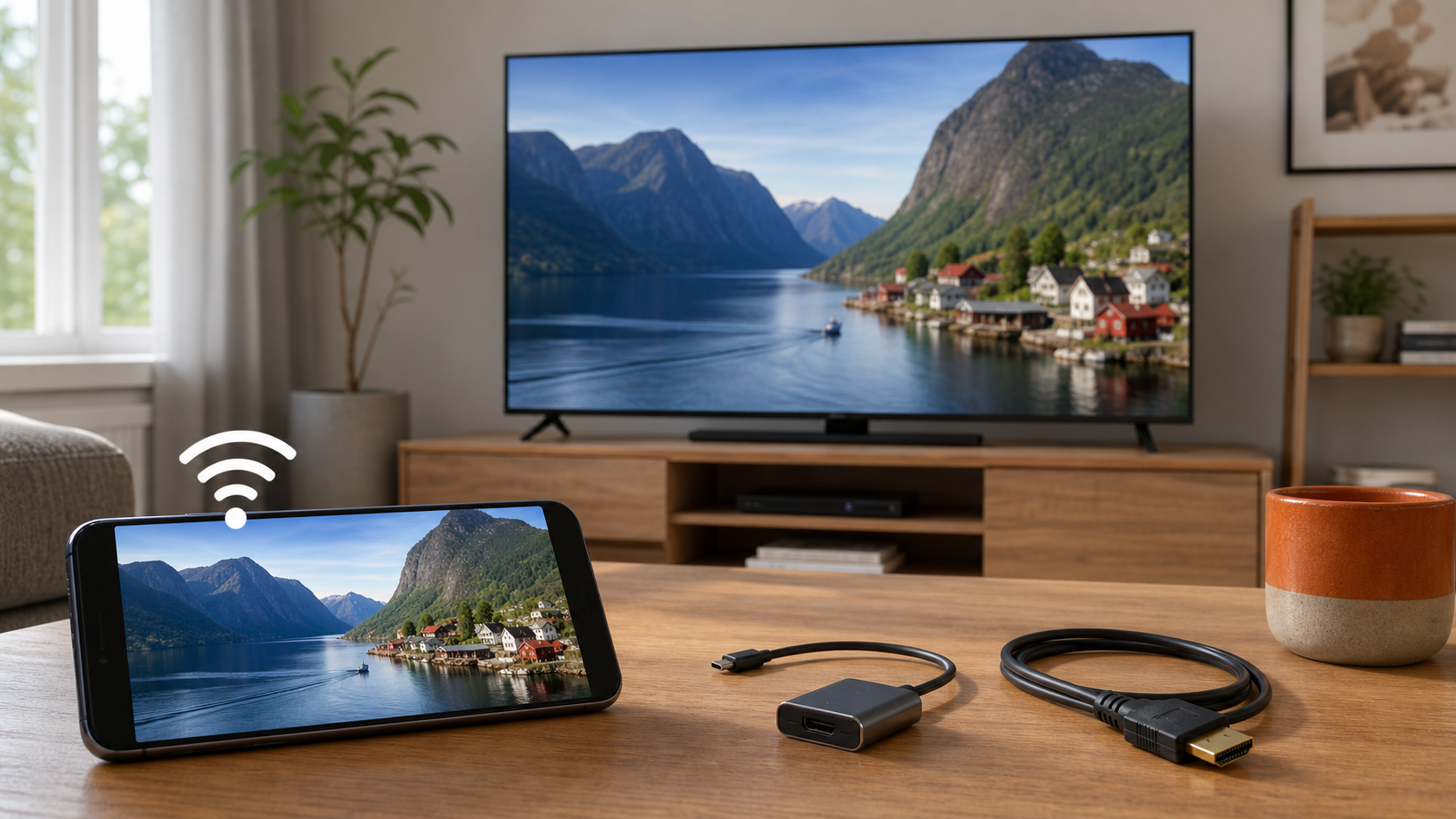
Puhelimen kuvat, YouTube-videot ja muu näytön sisältö saa näkyviin televisiossa usealla tavalla. Helpoin ratkaisu riippuu puhelimesta, televisiosta ja siitä, haluatko näyttää vain videon vai koko puhelimen näytön.
Videolla näet kolme käytännön vaihtoehtoa: YouTube-sovelluksen yhdistämisen, langattoman näytön peilauksen ja USB-C–HDMI-kaapelin käytön. Mukana on myös Samsung Smart View ja DeX.
Pähkinänkuoressa: Jos haluat katsoa vain YouTubea, yhdistä puhelin ja televisio samassa sovelluksessa. Koko näytön peilaukseen käytä esimerkiksi Smart View-, Cast- tai AirPlay-toimintoa. Kaapeli on usein varmin, mutta puhelimen liitännän pitää tukea kuvan välittämistä.
Ennen aloittamista: tarkista nämä kolme asiaa
- Yhdistä puhelin ja älytelevisio samaan WiFi-verkkoon, jos käytät langatonta yhteyttä.
- Avaa televisio ja varmista, että sen ohjelmisto sekä puhelimen sovellukset ovat ajan tasalla.
- Päätä, haluatko näyttää vain yhden sovelluksen sisällön vai peilata koko puhelimen näytön.
Sama WiFi-verkko ei ole aina välttämätön kaikissa järjestelmissä, mutta se helpottaa laitteiden löytymistä selvästi. Jos televisio on vanha, toiminnon voi saada käyttöön esimerkiksi erillisellä suoratoistolaitteella tai uudemmalla viihdeboksilla.
Tapa 1: yhdistä YouTube puhelimesta televisioon
Jos tarkoitus on katsoa YouTube-videota, koko puhelimen näyttöä ei tarvitse peilata. YouTube-sovellus voi ohjata television omaa YouTube-sovellusta, jolloin puhelin toimii kaukosäätimenä ja videon voi jättää pyörimään televisiossa.
- Avaa YouTube sekä puhelimessa että televisiossa.
- Paina puhelimen YouTube-sovelluksessa suoratoiston kuvaketta ja valitse oma televisio.
- Jos televisio ei näy, avaa televisiossa YouTuben asetukset ja valitse yhdistäminen TV-koodilla.
- Syötä televisiossa näkyvä koodi puhelimen YouTube-sovellukseen.
- Valitse puhelimesta video. Voit keskeyttää, vaihtaa videota ja hallita toistojonoa puhelimella.
Tämä tapa sopii parhaiten YouTubeen ja muihin sovelluksiin, joissa on oma suoratoistopainike. Se kuluttaa puhelimen akkua yleensä vähemmän kuin koko näytön jatkuva peilaus.
Tapa 2: peilaa koko puhelimen näyttö langattomasti
Näytön peilaus näyttää televisiossa lähes kaiken, mitä puhelimessa teet. Samsungissa toiminto on yleensä nimeltään Smart View. Muissa Android-puhelimissa nimi voi olla esimerkiksi Cast, Suoratoisto, Näytön peilaus tai Langaton näyttö. iPhonessa vastaava toiminto on Näytön peilaus ja se käyttää AirPlay-yhteyttä.
- Pyyhkäise puhelimen pika-asetukset auki.
- Etsi Smart View-, Cast-, Suoratoisto- tai Näytön peilaus -painike.
- Valitse listasta oma televisio. Tarkista nimi huolellisesti, jotta et yritä yhdistää naapurin laitteeseen.
- Hyväksy yhteys televisiossa, jos siihen ilmestyy vahvistuspyyntö.
- Käännä puhelin vaakasuuntaan ja säädä tarvittaessa peilauksen kuvasuhde koko television näytölle.
Yksityisyysvinkki: Näytön peilaus näyttää myös ilmoitukset ja mahdollisesti henkilökohtaiset viestit. Laita häiritsevät ilmoitukset pois päältä ennen kuin näytät puhelinta muille.
Samsung DeX tekee televisiosta työpöydän
Monissa uudemmissa Samsung-puhelimissa on DeX-tila. Se ei vain kopioi puhelimen näyttöä, vaan avaa televisioon tietokonemaisen työpöydän. Puhelimen näyttöä voi käyttää kosketuslevynä, ja kokonaisuutta voi täydentää Bluetooth- tai USB-näppäimistöllä ja hiirellä.
DeX voi toimia langattomasti tai yhteensopivan USB-C-telakan kautta. Kaikki Samsung-mallit eivät tue DeX-tilaa, joten ominaisuus kannattaa tarkistaa oman mallin teknisistä tiedoista.
Tapa 3: yhdistä puhelin HDMI-kaapelilla
Kaapeliyhteys on usein vakaa ja helppo silloin, kun langaton peilaus pätkii. Tarvitset television HDMI-kaapelin ja puhelimeen sopivan sovittimen. Uudessa puhelimessa sovitin on tavallisesti USB-C–HDMI. Vanhemmassa iPhonessa tarvitaan Lightning-liitäntään sopiva digitaali-AV-sovitin.
- Liitä HDMI-kaapeli televisioon ja kaapelin toinen pää sovittimeen.
- Liitä sovitin puhelimeen.
- Valitse television kaukosäätimellä oikea HDMI-lähde.
- Hyväksy puhelimessa ulkoisen näytön käyttö, jos puhelin kysyy lupaa.
USB-C-liitin ei yksin tarkoita, että puhelin osaa välittää kuvaa. Halvemmissa ja vanhemmissa Android-puhelimissa USB-C voi tukea vain latausta ja tiedonsiirtoa. Tarkista ennen sovittimen ostamista, tukeeko puhelin DisplayPort Alt Modea, DeX-tilaa tai muuta ulkoista näyttöä.
Sovelluksen suoratoisto, peilaus ja DeX eivät ole sama asia
Valitse yhteystapa sen mukaan, mitä haluat näyttää. Sovelluksen oma suoratoisto on yleensä paras videoihin, koko näytön peilaus kuviin ja esittelyihin, ja DeX silloin, kun televisiota käytetään työpöytänä.
| Tapa | Mitä televisiossa näkyy? | Milloin se on hyvä valinta? |
|---|---|---|
| Sovelluksen suoratoisto | Valittu video tai muu sovelluksen sisältö | YouTube ja muut sovellukset, joissa on suoratoistopainike |
| Näytön peilaus | Lähes kaikki puhelimen näytöllä näkyvä | Kuvat, verkkosivu tai lyhyt esittely |
| Samsung DeX | Erillinen tietokonemainen työpöytä | Näppäimistön ja hiiren kanssa työskentely |
| HDMI-kaapeli | Puhelimen tukema kuva ilman WiFi-yhteyttä | Pitkä katselu, heikko verkko tai mahdollisimman vakaa yhteys |
Sovelluksen oma suoratoisto jättää puhelimen vapaammin muuhun käyttöön. Peilauksessa televisio puolestaan näyttää yleensä myös sovellusten vaihdot ja ilmoitukset. Suojatun videosisällön kohdalla television oma sovellus on usein varmempi kuin peilaus. Äänenvoimakkuutta ja toistoa voi silloin tavallisesti ohjata puhelimesta ilman näytön peilaamista.
Nimeä televisio, säädä kuvasuhde ja katkaise yhteys lopuksi
Jos laitelistassa näkyy useita samannimisiä Smart TV -laitteita, nimeä oma televisio sen asetuksissa esimerkiksi huoneen mukaan. Selkeä nimi auttaa välttämään yhdistämisen naapurin tai toisen huoneen televisioon. Tarkista aina laitteen nimi ennen yhteyden hyväksymistä.
Jos puhelimen kuva jää pieneksi tai sen ympärille tulee mustat reunat, avaa käytössä olevan peilaustoiminnon asetukset. Samsung Smart View -valikossa kuvasuhteen voi mallista riippuen sovittaa puhelimeen tai yhdistetyn laitteen koko näyttöön. Asetuksen nimi ja sijainti vaihtelevat puhelin- ja televisiomallin mukaan.
Kun olet valmis, avaa sama Smart View-, Cast- tai Näytön peilaus -painike ja valitse Katkaise yhteys. iPhonessa yhteys lopetetaan Ohjauskeskuksen Näytön peilaus -valinnasta. Näin televisio ei jää näyttämään puhelimen sisältöä myöhemmin.
Google Cast tai Google Home voi olla vaihtoehto
Chromecast-, Google TV- ja Cast-yhteensopivissa televisioissa sovelluksen oma Cast-painike on yleensä helpoin vaihtoehto. Joissakin Android-puhelimissa koko näytön voi lähettää myös Google Home -sovelluksen kautta valitsemalla kodin laitteen ja näytön suoratoiston. Toiminto edellyttää yhteensopivaa laitetta ja yleensä samaa kotiverkkoa. Älä lisää tuntematonta televisiota omaan Google-kotiisi vain peilausta varten.
Miksi televisio ei löydy puhelimesta?
- Tarkista, että molemmat laitteet ovat samassa WiFi-verkossa, eivätkä toinen ole vierasverkossa.
- Käynnistä puhelin ja televisio uudelleen.
- Avaa television asetuksista näytön peilaus tai AirPlay, jos toiminto on erikseen pois käytöstä.
- Poista mahdollinen VPN-yhteys puhelimesta testin ajaksi, koska se voi estää lähiverkon laitteiden löytymisen.
- Kokeile ensin YouTube-sovelluksen TV-koodia. Se voi toimia, vaikka tavallinen laitehaku ei löydä televisiota.
- Jos käytät kaapelia, tarkista oikea HDMI-lähde ja puhelimen videotuki.
Langaton vai kaapeli – kumpi kannattaa valita?
YouTubeen ja satunnaiseen kuvien näyttämiseen langaton yhteys on yleensä mukavin. Kaapeli sopii paremmin pitkään katseluun, heikkoon WiFi-verkkoon ja tilanteeseen, jossa viive tai kuvan pätkiminen haittaa. DeX on hyvä vaihtoehto, jos haluat käyttää puhelinta hiirellä, näppäimistöllä ja isolla näytöllä.
Lisää selkeitä puhelin- ja tietokoneohjeita
Jos puhelimen ja television yhdistäminen tai kodin WiFi-verkko ei toimi odotetusti, katso myös artikkeli reitittimen ja modeemin valinnasta. Lisää rauhallisia ohjeita löydät Napalmin maksuttomista oppaista.
Tarvitsetko opastusta? Napalmi auttaa puhelimen, television, verkon ja muiden kodin laitteiden käyttöönotossa. Katso tukivaihtoehdot tai tutustu Tekniikka Haltuun -yhteisöön.
Usein kysytyt kysymykset
Voiko tavallisen television yhdistää puhelimeen?
Kyllä, jos televisiossa on HDMI-liitäntä. Tarvitset puhelimeen sopivan HDMI-sovittimen tai erillisen suoratoistolaitteen. Puhelimen pitää tukea valittua yhteystapaa.
Miksi Netflix tai muu video näkyy puhelimessa mutta ei peilattuna?
Jotkin suoratoistopalvelut rajoittavat koko näytön peilausta sisällönsuojauksen vuoksi. Käytä silloin television omaa sovellusta ja sovelluksen suoratoistopainiketta.
Voiko puhelinta käyttää samalla, kun video näkyy televisiossa?
Sovelluksen omalla suoratoistolla yleensä voi. Koko näytön peilauksessa televisio näyttää tavallisesti sen, mitä puhelimessa teet.




