

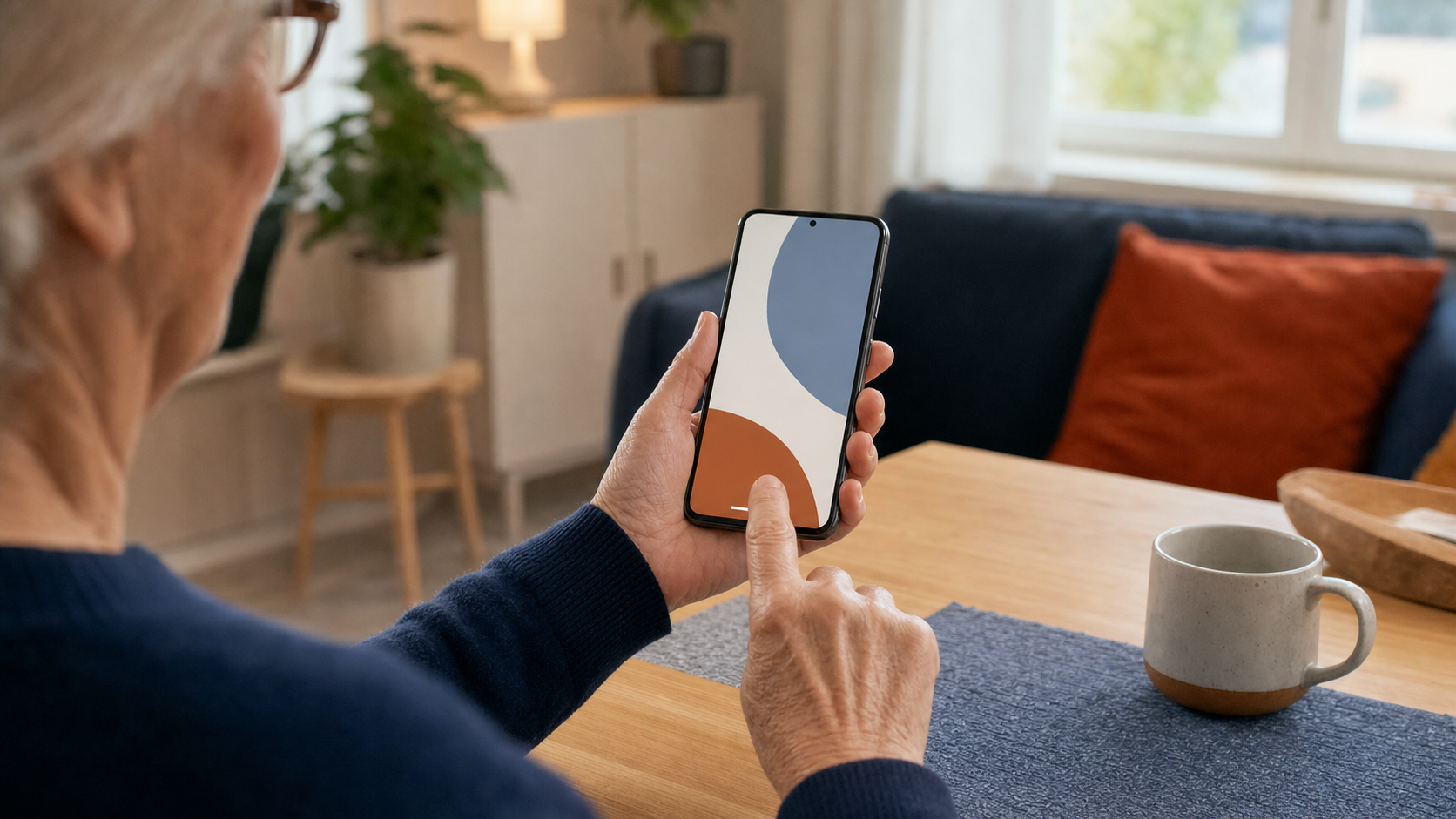
Android-puhelimen alareunassa näkyvät yleensä joko kolme painiketta tai yksi pieni elepalkki. Molemmilla tavoilla pääsee takaisin, aloitusnäyttöön ja avoimiin sovelluksiin.
Kolme painiketta on monelle tutuin ja varmin vaihtoehto. Eleohjaus vapauttaa näytölle hieman lisää tilaa ja voi tuntua nopealta, kun pyyhkäisyt tulevat tutuiksi. Asetuksen voi vaihtaa takaisin milloin tahansa.
Pähkinänkuoressa: Avaa puhelimen Asetukset ja etsi haulla navigointi. Valitse eleohjaus tai kolmen painikkeen navigointi. Valikko voi löytyä kohdasta Järjestelmä, Eleet tai Näyttö puhelimen valmistajasta riippuen.
Katso lyhyt video aiheesta
Artikkeli pohjautuu Napalmin omaan videoon. Videolta näet asian tiiviisti, ja alta löydät ohjeen rauhassa vaihe vaiheelta.
Mistä navigointitila löytyy?
Valikkopolku vaihtelee Android-version ja valmistajan mukaan. Pixel-puhelimessa asetus löytyy tavallisesti kohdasta Järjestelmä ja Navigointitila. Samsungissa se voi löytyä Näyttö-valikon Navigointipalkki-kohdasta.
- Avaa puhelimen Asetukset.
- Kirjoita asetusten hakuun navigointi, järjestelmän navigointi tai eleet.
- Avaa Navigointitila tai Järjestelmän navigointi.
- Valitse Eleohjaus tai Kolmen painikkeen navigointi.
Näin eleohjaus toimii
Ensimmäisinä päivinä eleet voivat tuntua oudoilta. Harjoittele rauhassa esimerkiksi Asetukset-sovelluksessa, jossa väärä pyyhkäisy ei aiheuta vahinkoa.
- Takaisin: pyyhkäise näytön vasemmasta tai oikeasta reunasta keskelle.
- Aloitusnäyttöön: pyyhkäise näytön alareunasta nopeasti ylöspäin.
- Viimeisimmät sovellukset: pyyhkäise alareunasta ylöspäin, pidä sormi hetki paikallaan ja vapauta.
- Vaihda nopeasti sovellusta: pyyhkäise alareunan elepalkkia sivusuunnassa.
Säädä takaisin-eleen herkkyyttä
Monissa puhelimissa eleohjauksen vieressä on rataskuvake. Sen kautta voi säätää vasemman ja oikean reunan herkkyyttä. Suurempi herkkyys helpottaa takaisin-elettä, mutta voi häiritä sovelluksia, joissa pyyhkäistään sivusuunnassa.
Jos puhelimen suojakuori nousee korkealle näytön reunoille, hieman suurempi herkkyys voi auttaa. Kokeile muutosta pienin askelin.
Milloin kolme painiketta on parempi valinta?
Kolmen painikkeen tila on hyvä, jos eleet tuntuvat epävarmoilta, käden motoriikka on rajoittunut tai puhelinta käytetään vain satunnaisesti. Näkyvä takaisin-painike kertoo selvästi, mistä palataan edelliseen näkymään.
Puhelimen käytön ei tarvitse olla mahdollisimman modernia. Paras tapa on se, jolla saat tehtävät hoidettua varmasti ja ilman turhaa jännitystä.
Tee puhelimesta muutenkin helpompi käyttää
Jos kuvakkeet tai tekstit ovat liian pieniä, katso ohje tekstin ja kuvakkeiden suurentamiseen Androidissa. Lisää rauhallisia ohjeita löytyy Napalmin oppaista.
Usein kysytyt kysymykset
Voiko eleohjauksen vaihtaa takaisin painikkeisiin?
Kyllä. Avaa sama navigointitilan asetus ja valitse kolmen painikkeen navigointi. Muutos tulee käyttöön heti.
Miksi valikkoa ei löydy samasta paikasta kuin ohjeessa?
Android-valikot vaihtelevat valmistajan ja version mukaan. Käytä asetusten hakua sanalla navigointi tai tarkista valmistajan oma ohje.
Tarvitsetko apua tämän aiheen kanssa?
Jos uuden puhelimen asetukset tai tietojen siirto tuntuvat hankalilta, Napalmi tekee käyttöönoton rauhassa kanssasi. Tutustu puhelimen ja tabletin käyttöönottoapuun tai kysy sopivaa tukitapaa.




