

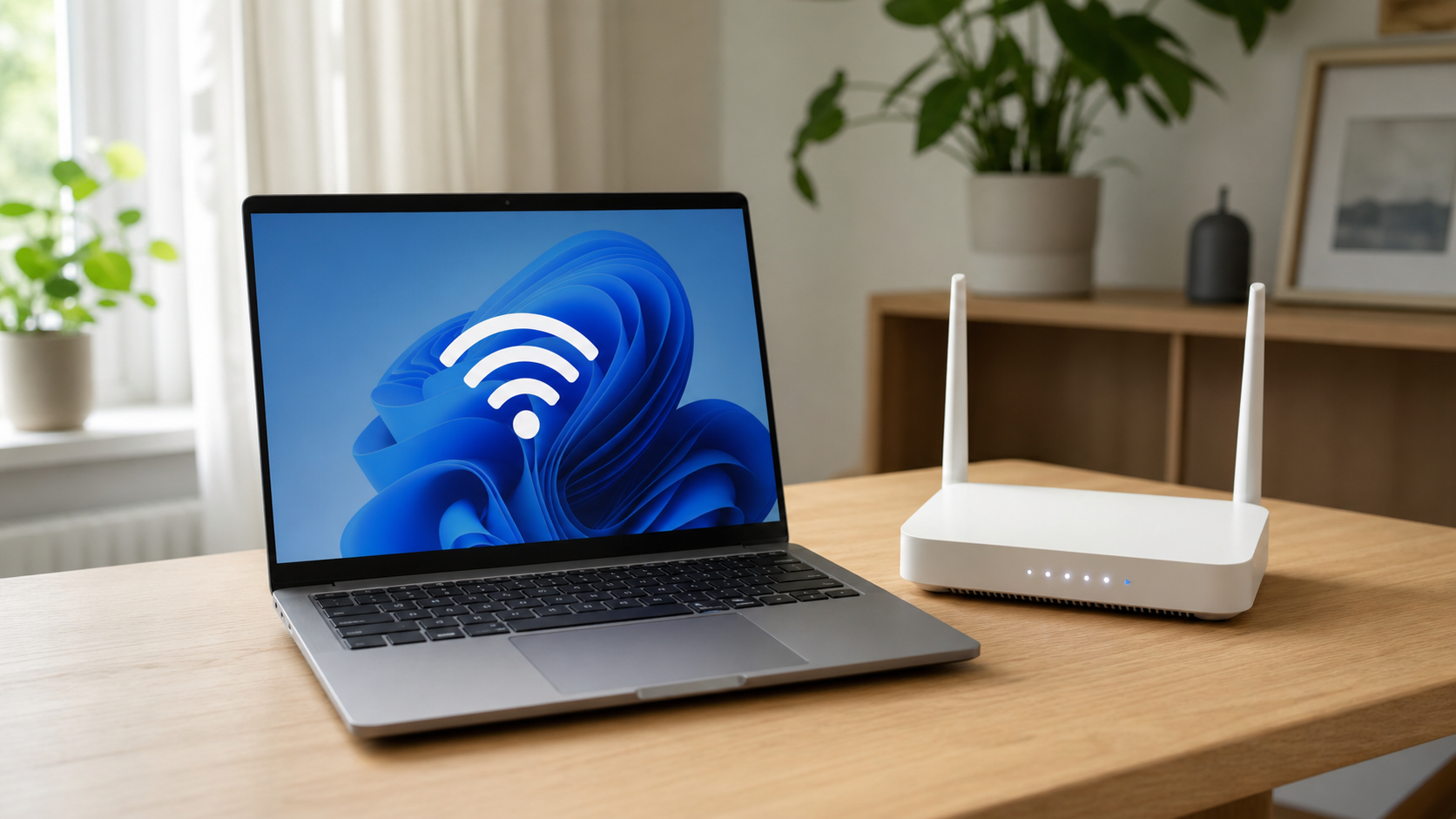
Uuden tietokoneen yhdistäminen kodin langattomaan verkkoon voi tuntua hankalalta, jos verkon nimeä tai salasanaa ei ole valmiiksi tiedossa. Asia helpottuu huomattavasti, kun etenet rauhassa oikeassa järjestyksessä.
Tässä ohjeessa käydään läpi koko yhdistäminen Windows 11 -tietokoneella. Samalla selviää, mitä reitittimen tarrassa lukevat SSID, WiFi Key ja Login Password tarkoittavat, miten vanhalle tietokoneelle tallennetun salasanan voi tarkistaa ja mitä kannattaa tehdä, jos yhteys ei onnistu ensimmäisellä yrityksellä.
Pähkinänkuoressa: etsi reitittimestä verkon nimi eli SSID ja langattoman verkon salasana, avaa Windows 11:n oikean alakulman verkkoasetukset, valitse oikea verkko, kirjoita salasana täsmälleen tarran mukaisesti ja paina Yhdistä.
Katso video: Windows 11 -tietokoneen yhdistäminen langattomaan verkkoon
Videolla näet yhdistämisen alusta loppuun. Sen alla oleva kirjallinen ohje täydentää videota ja auttaa myös tavallisimpien ongelmatilanteiden selvittämisessä.
Mitä tarvitset ennen yhdistämistä?
- Windows 11 -tietokoneen, jossa on langaton verkkokortti.
- Kodin reitittimen, modeemin, tukiaseman tai mokkulan verkon nimen.
- Langattoman verkon salasanan.
- Toimivan internetliittymän ja päälle kytketyn reitittimen.
Lähes kaikissa nykyaikaisissa kannettavissa on WiFi valmiina. Pöytätietokoneessa langatonta verkkokorttia ei kuitenkaan aina ole. Jos Windowsissa ei näy lainkaan WiFi-valintaa, tietokone voi tarvita erillisen USB-WiFi-sovittimen tai sisäisen verkkokortin.
1. Etsi kodin reititin, modeemi tai mokkula
Langattoman verkon muodostava laite voi olla nimeltään reititin, modeemi, tukiasema tai mokkula. Se voi olla pystyssä, vaakatasossa tai seinälle asennettuna. Valokuitukodissa erillinen kuitupääte voi olla yhdistetty verkkokaapelilla varsinaiseen WiFi-reitittimeen.
Verkon tiedot löytyvät tavallisesti laitteen pohjasta tai takaa. Kannettavassa mokkulassa tarra voi olla takakannen alla tai akun takana. Jos irrotat akun tietojen tarkistamista varten, sammuta laite ensin ja noudata valmistajan ohjetta.
Jos reititin ja liittymä on saatu operaattorilta, verkon nimi ja salasana voivat löytyä myös laitteen mukana tulleesta kortista, pakkauksesta tai operaattorin omasta sovelluksesta.
2. Tunnista verkon nimi eli SSID
SSID tarkoittaa langattoman verkon nimeä. Tarrassa se voi olla merkitty esimerkiksi sanoilla SSID, WiFi Name, Wireless Network Name tai WLAN Name. Juuri tätä nimeä etsit Windowsin näyttämästä verkkolistasta.
Reitittimessä voi olla kaksi samankaltaista nimeä, joista toisessa lukee 2.4G ja toisessa 5G. Tässä 5G tarkoittaa viiden gigahertsin WiFi-taajuutta, ei matkapuhelinverkon 5G-liittymää.
- 2,4 GHz kantaa yleensä pidemmälle ja toimii paremmin seinien läpi. Myös vanhemmat laitteet tukevat sitä tavallisesti.
- 5 GHz tarjoaa usein nopeamman yhteyden lähellä reititintä, mutta kantama voi olla lyhyempi.
Jos olet samassa huoneessa reitittimen kanssa, 5 GHz on usein hyvä valinta. Kauempana tai usean seinän takana 2,4 GHz voi toimia varmemmin. Joissakin uusissa reitittimissä molemmat taajuudet käyttävät samaa verkon nimeä, jolloin reititin ja tietokone valitsevat taajuuden automaattisesti.
3. Etsi oikea WiFi-salasana
Langattoman verkon salasana voi olla merkitty sanoilla WiFi Password, WiFi Key, Wireless Key, WLAN Key, Network Key tai WiFi-PWD. Kirjoita salasana muistiin täsmälleen siinä muodossa kuin se näkyy.
Älä sekoita WiFi-salasanaa reitittimen hallinnan salasanaan. Tarrassa oleva Login Password, Admin Password tai hallintasivun osoitteen vieressä oleva tunnus on yleensä tarkoitettu reitittimen asetuksiin kirjautumista varten, ei tietokoneen yhdistämiseen langattomaan verkkoon.
Huom: verkon nimi tai salasana on voitu vaihtaa reitittimen käyttöönoton jälkeen. Silloin laitteen alkuperäisessä tarrassa oleva salasana ei enää välttämättä toimi.
4. Avaa Windows 11:n WiFi-verkkojen lista
- Napsauta tehtäväpalkin oikeasta alakulmasta verkko-, ääni- tai akkukuvakkeiden aluetta.
- Varmista, että WiFi on päällä ja Lentotila pois päältä.
- Avaa käytettävissä olevien WiFi-yhteyksien lista painamalla WiFi-kohdan vieressä olevaa nuolta.
- Etsi listasta reitittimen tarrassa näkyvä SSID-nimi.
- Valitse verkko ja paina Yhdistä.
Valinta Yhdistä automaattisesti kannattaa pitää päällä omassa kotiverkossa. Tietokone yhdistää silloin samaan verkkoon jatkossa automaattisesti aina, kun verkko on kantaman sisällä.
5. Kirjoita salasana huolellisesti
WiFi-salasana erottaa isot ja pienet kirjaimet toisistaan. Tarkista myös numerot ja erikoismerkit. Esimerkiksi nolla ja O-kirjain sekä numero yksi, iso I ja pieni l voivat näyttää tarrassa lähes samanlaisilta.
- Ota Caps Lock käyttöön vain, jos salasanassa tarvitaan isoja kirjaimia.
- Jos käytät näppäimistön oikean reunan numeronäppäimiä, varmista että Num Lock on päällä.
- Paina salasanakentän silmäkuvaketta ja tarkista kirjoittamasi merkit ennen jatkamista.
- Varmista, ettei salasanan alkuun tai loppuun tule vahingossa välilyöntiä.
Kun salasana on oikein, paina Seuraava tai Yhdistä. Hetken kuluttua verkon nimen alla pitäisi lukea Yhdistetty.
Miten tarkistat WiFi-salasanan vanhalta Windows 11 -tietokoneelta?
Jos vanha tietokone on aikaisemmin yhdistetty samaan verkkoon, tallennetun salasanan voi tarkistaa Windows 11:n asetuksista:
- Avaa Asetukset.
- Valitse Verkko ja internet ja sitten WiFi.
- Avaa Hallitse tunnettuja verkkoja.
- Valitse oikea verkko.
- Paina WiFi-verkon salasanan vierestä Näytä.
Windowsin version mukaan salasana voi löytyä myös parhaillaan käytössä olevan WiFi-yhteyden ominaisuuksista. Jos Näytä-painiketta ei löydy, tarkista että Windows on päivitetty.
Salasana ei kelpaa – tarkista nämä asiat
- Onko valittu varmasti oma verkko eikä naapurin samankaltainen verkko?
- Ovatko isot ja pienet kirjaimet oikein?
- Toimivatko numeronäppäimet ja onko Num Lock tarvittaessa päällä?
- Onko salasana voitu vaihtaa reitittimen tarrassa näkyvän oletussalasanan jälkeen?
- Pääseekö samaan verkkoon toisella puhelimella tai tietokoneella?
Jos tietokone yrittää käyttää vanhaa, väärää salasanaa, poista verkko tallennetuista verkoista ja yhdistä uudelleen. Reitti on Asetukset → Verkko ja internet → WiFi → Hallitse tunnettuja verkkoja. Valitse verkko, paina Unohda ja tee yhdistäminen uudelleen.
Verkon nimeä ei näy listassa
Jos omaa verkkoa ei löydy, siirrä tietokone lähemmäs reititintä ja päivitä verkkolista. Tarkista, että WiFi on päällä, lentotila pois päältä ja reitittimen merkkivalot palavat normaalisti.
Kokeile tarvittaessa 2,4 GHz:n verkkoa. Vanha verkkokortti ei välttämättä näe 5 GHz:n tai uudemman taajuusalueen verkkoa. Jos mikään WiFi-verkko ei näy, käynnistä tietokone uudelleen ja tarkista Windows Update. Pöytätietokoneessa varmista lisäksi, että laitteessa todella on langaton verkkokortti ja että mahdolliset ulkoiset antennit ovat kiinni.
Windows näyttää “Yhdistetty, ei internetiä”
Tämä ilmoitus tarkoittaa, että tietokone on saanut yhteyden reitittimeen, mutta reititin ei välttämättä pääse internetiin. WiFi-yhteys ja internetyhteys ovat siis kaksi eri asiaa.
- Kokeile, toimiiko internet toisella laitteella samassa verkossa.
- Tarkista reitittimen internet- tai WAN-merkkivalo ja mahdollinen kuitupäätteeltä tai modeemilta tuleva verkkokaapeli.
- Käynnistä tietokone uudelleen.
- Käynnistä reititin tavallisesti uudelleen irrottamalla virta noin puoleksi minuutiksi. Odota sen jälkeen muutama minuutti, että yhteys palautuu.
- Jos internet ei toimi millään laitteella, tarkista operaattorin häiriötiedotteet tai ota yhteyttä operaattoriin.
Lisätietoa eri liittymissä käytettävistä laitteista löytyy artikkelista minkälainen reititin tai modeemi tarvitaan eri internetyhteyksiin.
Reitittimen tehdasasetusten palautus on vasta viimeinen keino
Varoitus: reitittimen Reset-painike palauttaa laitteen tehdasasetuksiin. Se voi poistaa vaihdetun WiFi-nimen ja salasanan, operaattorin yhteysasetuksia, vierasverkon sekä muut omat asetukset. Kaikkien kodin laitteiden yhteys voi katketa, kunnes reititin on asennettu uudelleen.
Älä paina Reset-painiketta vain siksi, että tietokone ei yhdisty ensimmäisellä yrityksellä. Kokeile ensin salasanan tarkistamista vanhalta laitteelta, verkon unohtamista Windowsista, tavallista uudelleenkäynnistystä ja operaattorin ohjeita.
Jos salasanaa ei saada selville mutta reitittimen hallintatunnukset ovat tiedossa, asetuksia voidaan tarkistaa verkkokaapelilla yhdistetyltä tietokoneelta. Hallintasivu ja valikot ovat laitekohtaisia. Jos et ole varma asetuksista, pyydä apua ennen tehdasasetusten palauttamista.
Pidä kotiverkko turvallisena
- Älä julkaise kuvaa reitittimen tarrasta, koska siinä voi näkyä WiFi- ja hallintasalasanat.
- Vaihda helposti arvattava salasana vahvaksi ja säilytä se turvallisessa paikassa.
- Jos Windows varoittaa vanhasta WEP- tai TKIP-suojauksesta, reitittimen suojausasetukset tai itse reititin kannattaa päivittää.
- Pidä reitittimen ohjelmisto ajan tasalla valmistajan tai operaattorin ohjeiden mukaan.
Tarvitsetko apua uuden tietokoneen käyttöönotossa?
Jos verkkoon yhdistäminen, uuden tietokoneen asetukset tai vanhan koneen tietojen siirto tuntuu hankalalta, Napalmi auttaa rauhassa vaihe vaiheelta. Apua saa etänä, myymälässä ja tarvittaessa paikan päällä. Katso Napalmin tukivaihtoehdot.
Windowsin perusasioihin voi tutustua myös Windows 11 -käyttöoppaassa.
Usein kysytyt kysymykset
Mistä tiedän oman WiFi-verkon nimen?
Verkon nimi löytyy yleensä reitittimen pohjasta tai takaa kohdasta SSID, WiFi Name, Wireless Network Name tai WLAN Name. Jos nimi on vaihdettu, tarkista se laitteelta, joka on jo yhdistetty verkkoon.
Onko WiFi-salasana sama kuin reitittimen login-salasana?
Ei yleensä. WiFi Password tai Wireless Key yhdistää laitteen langattomaan verkkoon. Login Password tai Admin Password avaa reitittimen hallinta-asetukset.
Kannattaako valita 2,4 GHz vai 5 GHz?
Valitse 5 GHz, kun olet melko lähellä reititintä ja haluat nopean yhteyden. Valitse 2,4 GHz, jos olet kauempana, välissä on seiniä tai vanha laite ei näe 5 GHz:n verkkoa.
Miksi WiFi toimii mutta internet ei?
Tietokone voi olla yhteydessä reitittimeen, vaikka reitittimen yhteys operaattorin verkkoon olisi poikki. Testaa toinen laite, tarkista reitittimen kaapelit ja merkkivalot sekä käynnistä reititin tavallisesti uudelleen.




