
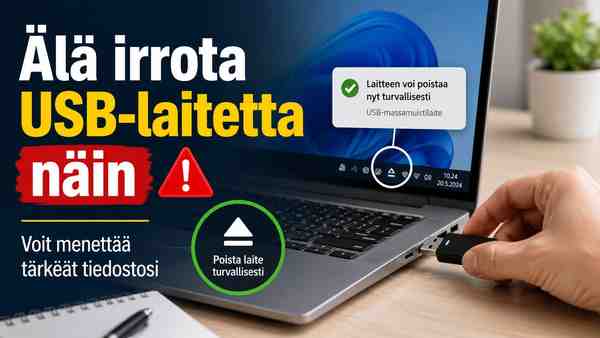
Vedätkö USB-muistitikun tai ulkoisen kovalevyn irti heti, kun tiedostojen kopiointi näyttää valmistuneen? Useimmiten mitään ei tapahdu – mutta juuri sillä yhdellä huonolla kerralla seurauksena voi olla vioittuneita tiedostoja tai kokonaan lukukelvoton tallennuslaite.
USB-laitteen turvalliseen irrottamiseen menee vain muutama sekunti. Se on pieni vaiva etenkin silloin, kun muistitikulla tai ulkoisella kovalevyllä on valokuvia, asiakirjoja, varmuuskopioita tai muuta sellaista, mitä et haluaisi menettää.
Pähkinänkuoressa: sulje muistitikulla tai ulkoisella levyllä avoinna olevat tiedostot, valitse Windowsista laitteen turvallinen poistaminen ja odota, että Windows ilmoittaa laitteen voivan irrottaa.
Katso videolta, miten USB-laite irrotetaan turvallisesti
Miksi USB-muistia ei kannata vain vetää irti?
Kun kopioit tiedostoja muistitikulle tai ulkoiselle kovalevylle, Windows ja käytössä olevat ohjelmat voivat käsitellä tietoja vielä hetken senkin jälkeen, kun kopiointi-ikkuna näyttää valmistuneen.
Taustalla voi olla esimerkiksi automaattinen varmuuskopiointi, tiedostojen synkronointi, virustarkistus tai tiedoston viimeisten muutosten tallentaminen. Kaikki tämä voi tapahtua ilman, että näet ruudulla selkeää ilmoitusta.
Jos tallennuslaite irrotetaan juuri kirjoittamisen aikana, seurauksena voi olla:
- yksittäisen tiedoston vioittuminen
- kesken jäänyt tai käyttökelvoton varmuuskopio
- kuvien, videoiden tai asiakirjojen katoaminen
- muistitikun tai ulkoisen levyn tiedostojärjestelmän vaurioituminen
- Windowsin ilmoitus, jossa levy pyydetään tarkistamaan, korjaamaan tai alustamaan.
Tämä ei tarkoita, että jokainen suoraan irrotettu muistitikku hajoaisi. Riski syntyy siitä, ettei käyttäjä voi aina varmasti tietää, tekeekö tietokone levylle vielä jotakin.
Näin irrotat USB-muistitikun turvallisesti Windowsissa
1. Sulje avoinna olevat tiedostot
Sulje ensin muistitikulta tai ulkoiselta kovalevyltä avattu Word-asiakirja, Excel-taulukko, kuva, video tai muu tiedosto. Pelkkä tallentaminen ei aina riitä, jos ohjelma pitää tiedostoa edelleen käytössä.
2. Avaa tehtäväpalkin USB-kuvake
Katso Windowsin tehtäväpalkin oikeaa alakulmaa kellon vierestä. Paina tarvittaessa pientä ylöspäin osoittavaa nuolta, jotta piilotetut kuvakkeet tulevat näkyviin. Etsi kuvake, jonka yhteydessä lukee esimerkiksi Poista laite turvallisesti ja poista tietoväline.
3. Valitse oikea muistitikku tai ulkoinen levy
Paina USB-kuvaketta ja valitse luettelosta irrotettava laite. Jos tietokoneessa on useita ulkoisia tallennuslaitteita, tarkista huolellisesti, että valitset oikean laitteen.
4. Odota Windowsin ilmoitusta
Odota, että Windows ilmoittaa laitteen voivan irrottaa turvallisesti. Tämän jälkeen voit vetää muistitikun tai USB-johdon irti.
Älä irrota laitetta vielä, jos sen valo vilkkuu. Vilkkuva valo voi tarkoittaa, että tietokone lukee laitetta tai kirjoittaa sille tietoja.
Toinen tapa: poista USB-laite Resurssienhallinnasta
- Avaa Resurssienhallinta.
- Valitse vasemmalta Tämä tietokone.
- Etsi muistitikku tai ulkoinen kovalevy asemien luettelosta.
- Paina asemaa hiiren oikealla painikkeella.
- Valitse Poista.
- Odota Windowsin ilmoitusta ennen laitteen irrottamista.
Mitä tehdä, jos Windows ilmoittaa laitteen olevan käytössä?
Älä vedä laitetta väkisin irti. Sulje muistitikulta tai ulkoiselta levyltä avatut tiedostot, Word, Excel, kuvankäsittelyohjelma tai mediasoitin. Sulje myös levyn sisältöä näyttävät Resurssienhallinnan ikkunat ja odota hetki, jos varmuuskopiointi tai tiedostojen siirtäminen on juuri päättynyt.
Jos laite ei vieläkään irtoa turvallisesti etkä tiedä, mikä sitä käyttää, turvallinen vaihtoehto on sammuttaa tietokone kokonaan ja irrottaa USB-laite vasta sammuttamisen jälkeen.
Onko turvallinen poistaminen aina pakollista?
Uudemmissa Windows-versioissa ulkoiset tallennuslaitteet käyttävät usein asetusta, joka vähentää kirjoitusvälimuistin käyttöä ja helpottaa laitteen nopeaa irrottamista. Se ei silti tarkoita, että muistitikun voisi huoletta vetää irti kesken käytön.
Ohjelma, kopiointi, varmuuskopiointi tai tiedostojen synkronointi voi edelleen käyttää laitetta. Turvallinen poistaminen on siksi hyvä perusrutiini erityisesti ulkoisten kovalevyjen, SSD-levyjen ja tärkeät varmuuskopiot sisältävien muistitikkujen kanssa.
Tavallisia USB-hiiriä, näppäimistöjä, tulostimia tai muita tallennustilaa sisältämättömiä oheislaitteita ei tarvitse poistaa samalla tavalla.
Windows pyytää alustamaan USB-muistin – älä paina heti kyllä
Tärkeä varoitus: jos muistitikulla tai ulkoisella kovalevyllä on tärkeitä tiedostoja ja Windows pyytää alustamaan levyn, älä alusta sitä ennen tilanteen selvittämistä. Alustaminen voi vaikeuttaa tiedostojen palauttamista.
Alustuspyyntö voi tarkoittaa, että Windows ei tunnista levyn tiedostojärjestelmää normaalisti. Syynä voi olla esimerkiksi kesken kirjoittamisen irrotettu laite, vioittunut tiedostojärjestelmä, rikkoutunut USB-liitäntä tai itse tallennuslaitteen vika.
Kokeile ensin toista USB-porttia ja tarvittaessa toista tietokonetta. Ulkoisen kovalevyn kohdalla voit kokeilla myös toista yhteensopivaa USB-johtoa. Jos tiedostot ovat korvaamattomia, vältä tarpeettomia korjausyrityksiä ja kysy apua tietojen pelastamiseen.
Muistitikku ei ole yksinään varmuuskopio
USB-muistitikku on kätevä tiedostojen siirtämiseen, mutta sitä ei kannata käyttää tärkeiden tiedostojen ainoana säilytyspaikkana. Muistitikku voi rikkoutua, kadota tai vioittua aivan kuten mikä tahansa muukin tallennuslaite.
Tärkeistä kuvista ja asiakirjoista olisi hyvä olla vähintään kaksi erillistä kopiota. Voit säilyttää yhden kopion tietokoneella ja toisen esimerkiksi ulkoisella kovalevyllä tai luotettavassa pilvipalvelussa.
Pieni tapa, jolla voit välttää suuren harmituksen
USB-laitteen turvallinen poistaminen vie yleensä vain muutaman sekunnin. Samalla varmistat, etteivät automaattinen varmuuskopiointi, tiedostojen tallentaminen tai jokin muu taustalla toimiva ohjelma jää kesken.
Eli seuraavan kerran, kun olet vetämässä muistitikkua tai ulkoista kovalevyä suoraan irti, pysähdy hetkeksi. Sulje tiedostot, valitse laitteen turvallinen poistaminen ja odota Windowsin lupaa. Tärkeät tiedostosi kiittävät.
Eikö muistitikku tai ulkoinen kovalevy enää avaudu?
Jos tallennuslaitteella on tärkeitä tiedostoja, älä alusta sitä hätiköiden. Napalmin tietokonehuollossa voimme tutkia laitteen tilanteen ja arvioida, voidaanko tiedostot vielä pelastaa.
Usein kysytyt kysymykset
Voiko USB-muistitikun vetää suoraan irti?
Usein mitään näkyvää ei tapahdu, mutta laite voi olla edelleen käytössä tai tietokone voi kirjoittaa sille tietoja taustalla. Turvallinen poistaminen vähentää tiedostojen vioittumisen riskiä.
Miksi Windows ei anna poistaa USB-laitetta?
Jokin ohjelma, avoin tiedosto, Resurssienhallinnan ikkuna, varmuuskopiointi tai muu taustatoiminto saattaa käyttää laitetta. Sulje ohjelmat, odota hetki ja yritä uudelleen.
Mitä teen, jos muistitikku pyytää alustamista?
Älä alusta muistia, jos sillä on tärkeitä tiedostoja. Kokeile toista USB-porttia tai tietokonetta ja pyydä tarvittaessa apua tietojen pelastamiseen.
Pitääkö USB-hiiri tai näppäimistö poistaa turvallisesti?
Ei yleensä tarvitse. Turvallinen poistaminen koskee ensisijaisesti muistitikkuja, ulkoisia kovalevyjä, SSD-levyjä ja muita tiedostoja sisältäviä tallennuslaitteita.
Lue myös: Älä heitä vanhaa tietokonetta pois ennen kuin tarkistat tämän
Tarvitsetko apua tämän aiheen kanssa?
Jos sama ongelma näkyy omassa koneessa, Napalmin tietokonehuollossa voidaan tarkistaa laite, selvittää vian syy ja kertoa kannattaako korjaus. Katso tietokonehuolto.
Jos korjaus ei enää ole järkevä, Tietokoneen ostajan opas auttaa hahmottamaan millainen kone sopii seuraavaksi. Avaa Tietokoneen ostajan opas.




