
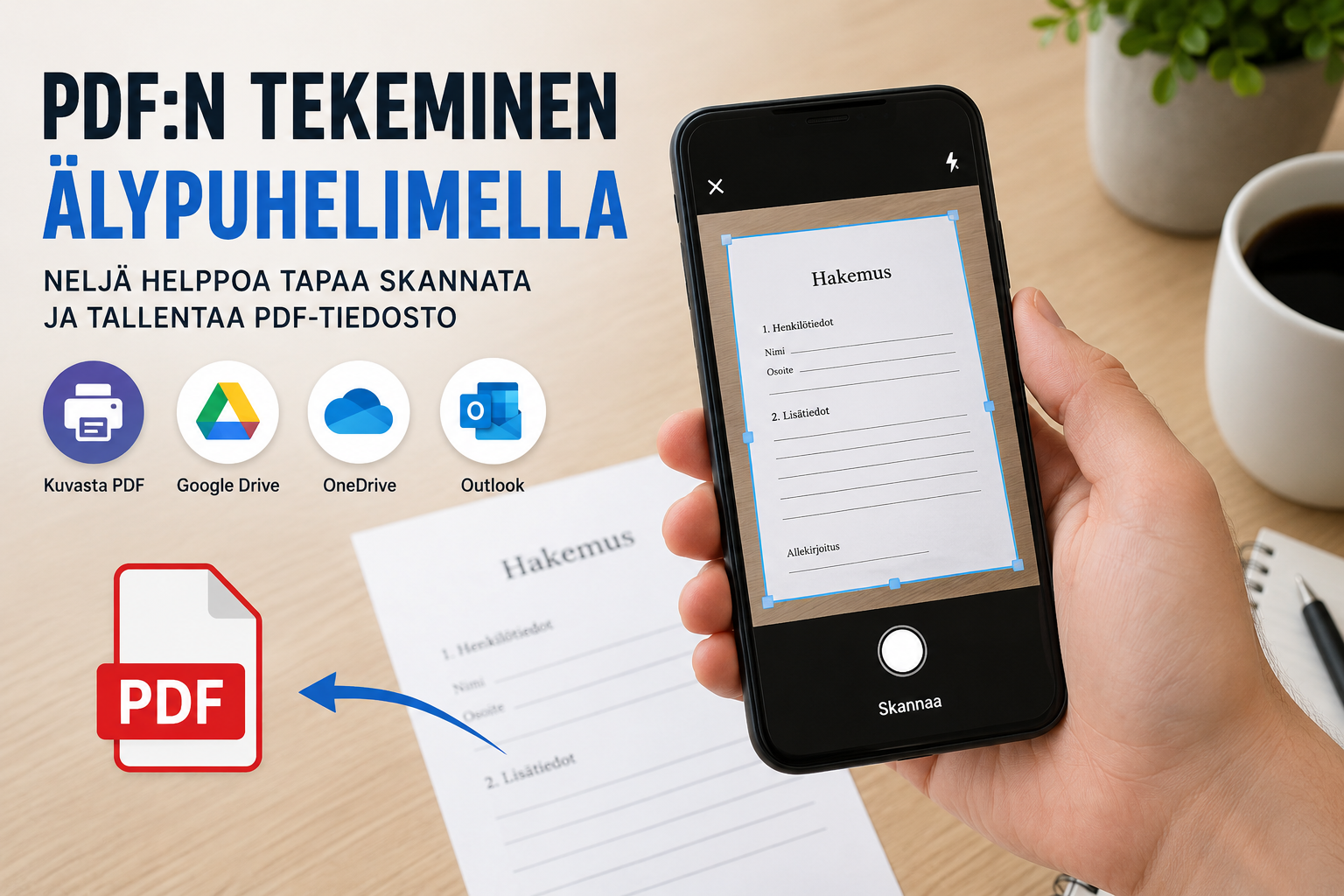
Moni viranomaispalvelu, vakuutusyhtiö, koulu, työnantaja tai hakemuslomake pyytää liitteeksi PDF-tiedoston. Silloin pelkkä valokuva paperista ei välttämättä kelpaa, vaikka se näyttäisi puhelimen ruudulla ihan hyvältä.
Hyvä uutinen on se, että PDF:n tekemiseen ei tarvita erillistä skanneria. Usein tavallinen älypuhelin riittää. Voit muuttaa valokuvan PDF-tiedostoksi tai skannata paperin suoraan PDF-muotoon esimerkiksi Google Drivella, OneDrivella tai Outlook-sovelluksella.
Tässä ohjeessa käymme läpi neljä helppoa tapaa tehdä PDF älypuhelimella.
Miksi PDF-tiedostoa pyydetään?
PDF on yleinen tiedostomuoto, koska se säilyttää asiakirjan ulkoasun paremmin kuin tavallinen kuva. Kun lähetät PDF:n, vastaanottaja näkee sivun yleensä samalla tavalla riippumatta siitä, avaako hän tiedoston puhelimella, tietokoneella tai tabletilla.
Siksi esimerkiksi hakemukset, lomakkeet, kuitit, valtakirjat, todistukset ja muut asiakirjat pyydetään usein PDF-muodossa.
Jos palvelu ei hyväksy JPG- tai PNG-kuvaa, voit tehdä kuvasta PDF:n suoraan puhelimella.
1. Kuvan muuttaminen PDF-tiedostoksi Android-puhelimella
Tämä on nopea tapa silloin, kun olet jo ottanut kuvan paperista ja sinun pitäisi lähettää se PDF-muodossa.
Näin teet kuvan PDF-tiedostoksi
- Avaa puhelimen Galleria tai Kuvat-sovellus.
- Valitse kuva, jonka haluat muuttaa PDF-tiedostoksi.
- Paina Lisää, Jaa tai kolmen pisteen valikkoa.
- Valitse Tulosta.
- Vaihda tulostimeksi Tallenna PDF-muodossa.
- Paina Tallenna.
- Valitse tallennuspaikka ja anna tiedostolle nimi.
- Nyt kuva on PDF-tiedosto, jonka voit lähettää esimerkiksi sähköpostilla tai lisätä hakemukseen.
Valikkojen nimet voivat vaihdella hieman puhelimen mallin mukaan. Joissain puhelimissa tulostus löytyy Jaa-valikon alta, toisissa kolmen pisteen lisävalikosta.
Video: kuvan tulostus PDF:nä
2. PDF:n skannaus Google Drive -sovelluksella
Google Drive on hyvä vaihtoehto erityisesti Android-puhelimella, koska sovellus löytyy monesta Android-puhelimesta valmiiksi. Sen avulla voit skannata paperin suoraan PDF-tiedostoksi.
Näin skannaat PDF:n Google Drivella
- Avaa Google Drive -sovellus.
- Paina plus-painiketta tai kameran kuvaa.
- Valitse Skannaa.
- Osoita kamera paperiin.
- Sovellus tunnistaa paperin ja skannaa sen.
- Korjaa rajausta tarvittaessa.
- Lisää tarvittaessa seuraava sivu samaan tiedostoon.
- Kun kaikki sivut ovat mukana, tallenna tiedosto Google Driveen.
Google Drive sopii hyvin esimerkiksi lomakkeiden, kuittien, valtakirjojen ja muiden paperien skannaamiseen. Tiedosto tallentuu Google Driveen, josta sen voi jakaa tai lähettää eteenpäin.
Video: PDF Google Drivella
3. PDF:n skannaus OneDrive-sovelluksella
OneDrive on Microsoftin pilvitallennuspalvelu. Se toimii sekä Androidilla että iPhonella, ja sen avulla voi skannata asiakirjoja PDF-muotoon. Tämä on kätevä tapa erityisesti silloin, jos käytät jo Microsoft-tiliä, Outlook-sähköpostia tai Microsoft 365 -palveluita.
Näin skannaat PDF:n OneDrivella
- Asenna Microsoft OneDrive Play-kaupasta tai App Storesta, jos sovellusta ei vielä ole.
- Avaa OneDrive ja kirjaudu sisään Microsoft-tilillä.
- Mene kohtaan Omat tiedostot.
- Paina plusmerkkiä.
- Valitse Skannaa.
- Kuvaa ensimmäinen sivu.
- Jos haluat monisivuisen PDF:n, paina skannauksen jälkeen uudelleen plusmerkkiä ja lisää seuraava sivu.
- Tarkista rajaus ja sivut.
- Paina Valmis.
- Valitse tallennuspaikka ja tallenna PDF-tiedosto.
OneDrive on erityisen näppärä, jos haluat tehdä useammasta sivusta yhden PDF-tiedoston. Esimerkiksi monisivuinen lomake tai useampi kuitti voidaan tallentaa samaan tiedostoon.
Video: PDF OneDrivella
4. Skannaus Outlook-sovelluksella
Voit skannata yksittäisen paperin näppärästi myös Outlook -sovelluksella. HUOM. Valitettavasti se tulee kuvamuodossa joten sinun pitää avata liite tietokoneella ja tulostaa se sitten PDF:nä.
Outlookin mobiilisovelluksella voi joissain tilanteissa skannata asiakirjan suoraan sähköpostin liitteeksi. Tämä on kätevä tapa silloin, kun paperi pitää lähettää heti sähköpostilla eikä tiedostoa tarvitse erikseen järjestellä pilvipalveluun.
Näin skannaat liitteen Outlookissa
- Avaa Outlook-sovellus puhelimella.
- Aloita uusi sähköpostiviesti.
- Paina liitekuvaketta eli klemmarin kuvaa.
- Valitse skannaus- tai kameratoiminto, jos se näkyy valikossa.
- Kuvaa asiakirja.
- Tarkista rajaus ja laatu.
- Lisää tarvittaessa toinen skannattava paperi.
- Liitä tiedosto viestiin ja lähetä sähköposti normaalisti.
Outlookin valikot voivat vaihdella puhelimen, käyttöjärjestelmän ja sovellusversion mukaan. Jos et löydä skannaustoimintoa Outlookista, käytä Google Drivea tai OneDrivea ja liitä valmis PDF sähköpostiin.
Outlook-vinkki
Tähän kohtaan ei ole vielä lyhytvideota, mutta ohje kannattaa silti pitää mukana. Monelle käyttäjälle helpoin tapa on tehdä skannaus suoraan siinä sovelluksessa, jolla tiedosto aiotaan lähettää.
Jos Outlook ei näytä skannaustoimintoa tai sen pitää olla PDF-muodossa, tee PDF ensin Google Drivella, OneDrivella tai puhelimen tulostustoiminnolla. Sen jälkeen voit liittää valmiin PDF:n sähköpostiin.
Mikä tapa kannattaa valita?
Paras tapa riippuu siitä, mitä olet tekemässä.
- Jos sinulla on jo kuva paperista: muuta kuva PDF:ksi tulostustoiminnolla.
- Jos käytät Android-puhelinta: Google Drive on usein helpoin vaihtoehto.
- Jos käytät Microsoft-tiliä tai Outlookia: OneDrive on hyvä vaihtoehto.
- Jos sinun pitää lähettää asiakirja heti sähköpostilla: kokeile Outlookin liite- tai skannaustoimintoa
- Jos sivuja on monta: käytä sovellusta, jolla saat kaikki sivut samaan PDF-tiedostoon.
Tärkeintä on tarkistaa lopuksi, että PDF avautuu oikein ja kaikki sivut näkyvät selvästi.
Vinkit onnistuneeseen PDF-skannaukseen
PDF-skannauksesta tulee parempi, kun kuvaat paperin hyvässä valossa ja mahdollisimman suoraan ylhäältä päin.
- Aseta paperi tasaiselle alustalle.
- Vältä varjoja ja heijastuksia.
- Pidä puhelin mahdollisimman suorassa.
- Tarkista, että koko paperi näkyy kuvassa.
- Korjaa rajaus ennen tallennusta.
- Nimeä tiedosto selkeästi, esimerkiksi hakemus.pdf tai kuitti.pdf.
- Avaa valmis PDF ennen lähettämistä ja varmista, että teksti on luettavaa.
Voiko PDF:n tehdä myös iPhonella?
Kyllä voi. iPhonella PDF:n tekeminen onnistuu esimerkiksi OneDrive-sovelluksella tai iPhonen omilla tiedosto- ja skannaustoiminnoilla. Tässä artikkelissa esimerkit painottuvat Androidiin, Google Driveen, OneDriveen ja Outlookiin, koska ne ovat monelle käyttäjälle tuttuja arjen sovelluksia.
Yhteenveto
Et tarvitse erillistä skanneria, jos sinun pitää tehdä PDF-tiedosto paperista tai kuvasta. Usein älypuhelin riittää.
Jos sinulla on jo kuva, voit muuttaa sen PDF:ksi tulostustoiminnon kautta. Jos taas haluat skannata paperin siististi, Google Drive ja OneDrive ovat helppoja vaihtoehtoja. Outlookia voi käyttää silloin, kun asiakirja pitää lähettää nopeasti sähköpostin liitteenä.
Kun opit tekemään PDF:n puhelimella, moni arkinen asia helpottuu: hakemukset, kuitit, lomakkeet, valtakirjat ja muut paperit saa lähetettyä oikeassa muodossa ilman erillistä skanneria.
Tarvitsetko apua?
Jos PDF:n tekeminen puhelimella ei onnistu, tiedoston lähettäminen tuottaa ongelmia tai puhelimen asetukset tuntuvat hankalilta, voimme auttaa.
Napalmilla autamme älypuhelinten, sähköpostin, liitteiden, pilvipalveluiden ja tietokoneiden käytössä selkeästi ja rauhallisesti.
Voit tulla käymään myymälässä, varata etätuen tai tutustua Napalmin Tekniikka Haltuun -yhteisöön, jossa opit käyttämään tietokonetta ja puhelinta omaan tahtiin selkeiden videoiden avulla.
Tarvitsetko apua tämän aiheen kanssa?
Jos tulostin ei löydy verkosta, tulostus jää jonoon tai skanneri ei toimi, Napalmi auttaa tulostimen asennuksessa ja vian selvittämisessä. Katso tulostinhuolto ja tulostimen asennusapu.
Oppaat-sivulta löytyy myös muita selkeitä ohjeita tietokoneen peruskäyttöön. Avaa Napalmin oppaat.




