

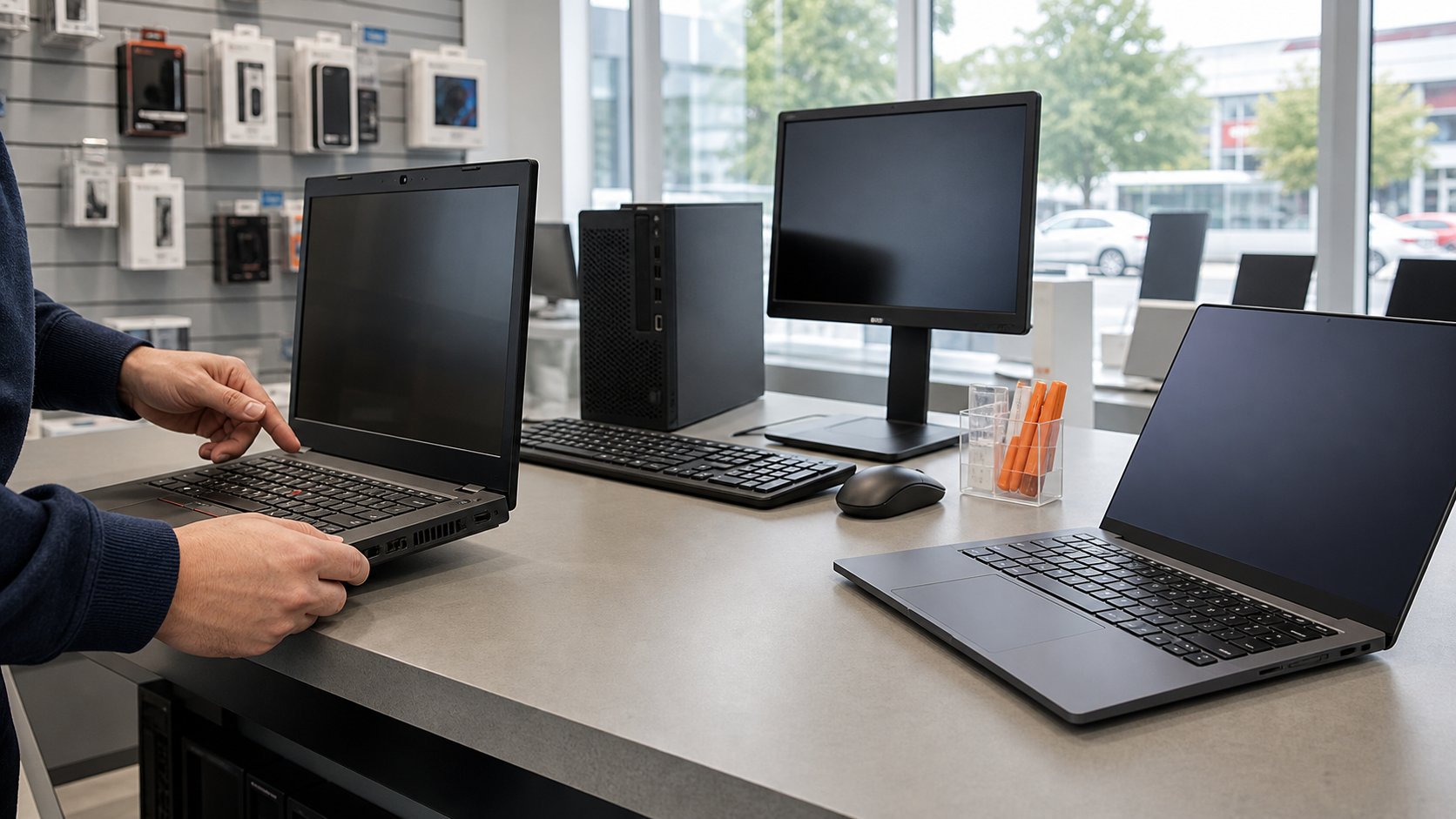
Hyvä tietokone ei ole automaattisesti kaupan kallein malli. Tärkeintä on, että suoritin, muisti, tallennustila, näyttö ja liitännät sopivat juuri omaan käyttöön ja että laite voidaan pitää kunnossa myös takuuajan jälkeen.
Tässä osto-oppaassa käydään läpi vuoden 2026 tärkeimmät valinnat tavalliseen koti-, opiskelu- ja toimistokäyttöön. Pitkällä videolla näet esimerkkilaitteita ja kuulet myös tietokonehuollossa vastaan tulleista sudenkuopista.
Nopea suositus tavalliseen käyttöön: Valitse Windows 11:tä tukeva tietokone, jossa on vähintään 16 Gt keskusmuistia ja 256 Gt SSD-tallennustilaa. Jos säilytät paljon kuvia tai videoita, 512 Gt on usein huolettomampi. Vältä ostamista pelkän hinnan, valmistajan tai prosessorin i7-merkinnän perusteella.
1. Kirjoita ensin ylös, mihin tietokonetta käytät
Verkkopankki, sähköposti ja uutisten lukeminen vaativat vähemmän tehoa kuin kuvankäsittely, pelit tai videon editointi. Myös liikkuvuus ratkaisee: pöydällä pysyvä kone voi olla suuri ja painava, mutta mukana kulkevan kannettavan pitää olla kevyt ja akkukestoltaan hyvä.
- Peruskäyttö: selain, sähköposti, pankkiasiat, videopuhelut ja asiakirjat.
- Valokuvat ja luova työ: enemmän tallennustilaa, hyvä näyttö ja tehokkaampi suoritin.
- Pelit ja raskas työ: erillinen näytönohjain, hyvä jäähdytys ja riittävä virtalähde.
- Liikkuva käyttö: kohtuullinen paino, hyvä akku, tukeva runko ja sopiva laturi.
- Pöytäkäyttö: iso näyttö, numeronäppäimistö ja mahdollisuus telakkaan tai ulkoisiin näyttöihin.
Suuntaa antavat kokoonpanot eri käyttötarkoituksiin
| Käyttö | Muisti | Tallennustila | Muu tärkeä ominaisuus |
|---|---|---|---|
| Verkkopankki, sähköposti ja asiakirjat | 16 Gt | 256–512 Gt SSD | Selkeä näyttö, hyvä näppäimistö ja riittävät portit |
| Paljon kuvia ja kevyt kuvankäsittely | 16–32 Gt | 512 Gt–1 Tt SSD | Hyvä näyttö ja erillinen varmuuskopio |
| Videoeditointi, 3D tai raskas luova työ | 32 Gt tai enemmän | 1 Tt SSD tai enemmän | Työhön sopiva suoritin ja näytönohjain sekä hyvä jäähdytys |
| Pelit | 16–32 Gt | 1 Tt SSD tai enemmän | Pelin vaatimuksiin sopiva näytönohjain ja riittävä virtalähde |
Taulukko on lähtökohta, ei lupaus siitä, että mikä tahansa samoilla numeroilla myytävä kone olisi hyvä. Prosessorin tarkka malli, laitteen jäähdytys, näytön laatu ja huollettavuus ratkaisevat yhtä paljon.
2. Suoritin: vältä vanhaa ja kaikkein hitainta
Prosessorin nimi ei yksin kerro nopeutta. Vanha Core i7 voi olla hitaampi ja lyhytikäisempi valinta kuin uudempi Core i5. Tarkista mallin ikä, Windows 11 -yhteensopivuus ja se, onko kone tarkoitettu oikeasti omaan käyttötarkoitukseesi.
Tavalliseen käyttöön sopiva lähtötaso on yleensä moderni Intel Core i3, Core i5, Core Ultra 3/5 tai AMD Ryzen 3/5. Raskaampaan käyttöön voi olla hyötyä tehokkaammasta mallista. Erittäin edullisissa koneissa käytetyt hitaat prosessorit voivat tehdä jo selaamisesta ja päivityksistä tahmeita.
Pyydä prosessorin tarkka mallinumero
Ilmoitus, jossa lukee vain Intel Core i5, Intel Core i7 tai AMD Ryzen 5, ei vielä kerro koneen ikää tai todellista suorituskykyä. Pyydä koko mallinumero ja tarkista samalla tietokoneen tarkka malli. Nimeämistavat ovat muuttuneet vuosien aikana, joten yhtä numeroa ei pidä tulkita ilman valmistajan teknisiä tietoja.
Käytetyssä Windows-koneessa tiedot löytyvät esimerkiksi Asetukset → Järjestelmä → Tietoja tai Tehtävienhallinnan Suorituskyky-välilehdeltä. Windows 11 -kelpoisuuden voi tarkistaa Microsoftin Tietokoneen kuntotarkistus -sovelluksella. Yhteensopivuus ei silti yksin kerro, onko kone nopea tai hyvässä kunnossa.
3. Keskusmuisti: 16 Gt on turvallinen perusvalinta
Windows 11, selain ja tavalliset ohjelmat käyttävät muistia samanaikaisesti. Kahdeksan gigatavua voi riittää kevyeen käyttöön, mutta se jättää vähemmän liikkumavaraa tuleville päivityksille. Vuonna 2026 16 Gt on useimmille tasapainoinen valinta.
Tarkista myös, voiko muistia lisätä myöhemmin. Ohuessa kannettavassa muisti voi olla juotettu emolevylle. Silloin liian pientä muistimäärää ei voi korjata helposti jälkikäteen.
Juotettua muistia ei voi lisätä myöhemmin
Myynti-ilmoituksen 16 Gt RAM ei kerro, onko muistia mahdollista kasvattaa. Kysy, onko muistissa vapaa paikka, voidaanko nykyinen muistimoduuli vaihtaa vai onko kaikki muisti juotettu emolevylle. Jos muisti on kokonaan juotettu, valitse heti määrä, jonka arvioit riittävän koko koneen käyttöiäksi.
Myös kahden samanlaisen muistimoduulin käyttö voi parantaa suorituskykyä joissakin koneissa. Tavallisessa käytössä tärkeämpää on silti riittävä kokonaismäärä kuin se, että ostaja yrittää päätellä suorituskyvyn pelkästä moduulien lukumäärästä.
4. Tallennustila: vältä 128 Gt:n ahdinkoa
Windows, päivitykset, ohjelmat ja palautustiedostot vievät yllättävän paljon tilaa. 128 Gt:n SSD täyttyy helposti, jolloin päivitykset voivat epäonnistua ja kone alkaa oireilla. Lue myös, miksi 128 Gt SSD on usein liian pieni.
- 256 Gt: riittää kevyeen käyttöön, jos kuvia ja videoita säilytetään vähän tai muualla.
- 512 Gt: huolettomampi valinta useimmille kotikäyttäjille.
- 1 Tt tai enemmän: paljon kuvia, videoita, pelejä tai suuria työaineistoja.
Valitse SSD-levy, ei vanhaa mekaanista HDD-levyä järjestelmälevyksi. SSD tekee käynnistyksestä, päivityksistä ja ohjelmien avaamisesta selvästi nopeampaa.
5. Näytön koko ja laatu vaikuttavat jokaiseen käyttöpäivään
Pieni 13–14 tuuman kannettava on helppo kuljettaa. 15,6 tuuman mallissa on usein numeronäppäimistö, ja 17,3 tuuman näyttö sopii hyvin paikallaan käytettävään koneeseen sekä heikommalle näölle. Suuri näyttö kasvattaa kuitenkin koneen kokoa, painoa ja virrankulutusta.
Kokeile näyttöä mahdollisuuksien mukaan ennen ostamista. Mattapinta vähentää heijastuksia, hyvä kirkkaus helpottaa päivänvalossa ja riittävä katselukulma tekee tekstistä tasaisemman. Windowsissa tekstiä ja kuvakkeita voi lisäksi suurentaa. Katso Kaikki isommaksi Windows 11:ssä.
Kokeile näppäimistöä, kosketuslevyä ja kameraa
Näppäimistön tuntuma, merkkien näkyvyys ja kosketuslevyn koko vaikuttavat joka päivä. Jos syötät paljon numeroita, tarkista erillinen numeronäppäimistö. Se löytyy usein 15,6- ja 17,3-tuumaisista kannettavista, mutta ei kaikista malleista.
Videopuheluja varten tarkista webkameran kuva, mikrofonin ääni ja kameran fyysinen sulkija. Käytetyssä koneessa kokeile myös kaikki näppäimet, kosketuslevyn painallukset, näytön saranat ja laturin liitin. Hyvät tekniset tiedot eivät korvaa rikkinäistä saranaa tai katkeilevaa latausta.
6. Tarkista portit ennen ostamista
- Riittävästi USB-A-portteja hiirelle, tulostimelle ja muistitikuille.
- USB-C, jos haluat uudenmallisia lisälaitteita tai latauksen samasta liittimestä.
- HDMI tai kuvatukea tarjoava USB-C ulkoista näyttöä varten.
- Kuulokeliitäntä, jos käytät langallisia kuulokkeita tai kaiuttimia.
- Muistikortinlukija, jos siirrät kuvia kamerasta.
- Verkkoliitäntä tai telakkatuki, jos haluat vakaan kaapeliverkon.
Saman näköinen USB-C-portti voi tukea vain latausta ja tiedonsiirtoa tai myös näyttöä ja telakkaa. Jos haluat yhden kaapelin työpisteen, varmista DisplayPort Alt Mode- tai Thunderbolt-tuki ennen ostamista.
Telakka, verkkokaapeli ja ulkoinen DVD-asema
Ohuesta kannettavasta voi puuttua verkkokaapelin liitäntä, täysikokoinen HDMI tai muistikortinlukija. Puutteet voi usein ratkaista telakalla, mutta tarkista, tukeeko USB-C-portti kuvan välittämistä ja tietokoneen lataamista. Myös telakan teho ja tuettujen näyttöjen määrä pitää sovittaa koneeseen.
Sisäinen DVD-asema on uusissa kannettavissa harvinainen. Jos käytät vanhoja levyjä, ulkoinen USB-DVD-asema on yleensä käytännöllisempi kuin sopivan vanhan tietokonemallin etsiminen. Tulostimen ja muiden vanhojen laitteiden kohdalla tarkista lisäksi, että valmistajalta löytyy Windows 11 -ajuri.
7. Kannettava vai pöytäkone?
Kannettava sisältää näytön, näppäimistön, kosketuslevyn, akun ja kaiuttimet samassa paketissa. Se on helppo viedä mökille, huoltoon ja toiseen huoneeseen. Pöytäkone vaatii erillisen näytön ja oheislaitteet, mutta se tarjoaa yleensä paremman jäähdytyksen, enemmän portteja ja helpomman päivitettävyyden.
Pieni yrityspöytäkone vie vain vähän tilaa, mutta kaikkein pienimmissä malleissa päivitettävyys voi olla rajallinen. Itse koottu täysikokoinen pöytäkone on yleensä helpoin päivittää, kun taas valmistajan pakettikoneessa virtalähde tai emolevy voi olla omaa malliaan.
Pöytäkoneen päivitettävyys ei ole automaattinen
Täysikokoinen standardiosista koottu pöytäkone on usein helppo korjata ja päivittää, mutta merkkivalmistajan pakettikoneessa voi olla omanmuotoinen emolevy, virtalähde tai kotelo. Tarkista ennen ostamista vapaat muistipaikat, levypaikat, näytönohjaimelle varattu tila, virtalähteen teho ja se, käytetäänkö tavallisia liittimiä.
Pöytäkoneen päivittäjän kannattaa tarkistaa erikseen ison prosessorijäähdyttimen yhteensopivuus sekä näytönohjaimen kotelotila, virtalähde ja virtajohdot ennen osien tilaamista.
Pienikokoinen pöytäkone säästää tilaa ja sopii hyvin peruskäyttöön, mutta siihen ei välttämättä mahdu erillistä näytönohjainta tai tavallista virtalähdettä. Valitse koko sen mukaan, aiotko myöhemmin lisätä tehoa vai haluatko vain hiljaisen ja pienen koneen.
8. Uusi kuluttajakone vai kunnostettu yrityskannettava?
Uusi kone tarjoaa uusimmat komponentit ja pitkän käyttöjärjestelmätuen. Edullinen kuluttajakannettava voi silti olla muovirunkoinen ja vaikeasti huollettava. Kunnostettu yrityskannettava on usein tukevampi, siinä on parempi näppäimistö ja varaosia on helpompi saada.
Kunnostetussa koneessa tarkista akun kunto, näytön ja rungon jäljet, Windows 11 -tuki sekä myyjän takuu. Uudessa koneessa tarkista erityisesti muistimäärä, tallennustila ja se, voiko laitteen avata huoltoa varten ilman kohtuuttomia kustannuksia.
Tarkista kunnostetusta koneesta nämä asiat
- Akun ilmoitettu kunto ja se, kuuluuko heikentynyt akku takuuseen.
- Näytön kirkkaus, pikselivirheet, rungon kolhut ja saranoiden jäykkyys.
- Mukana tuleva oikeantehoinen laturi sekä latausliittimen toiminta.
- Windows 11 -tuki, aktivoitu lisenssi ja laitteen täydellinen mallinumero.
- Takuun pituus, palautusoikeus ja se, kuka hoitaa huollon ongelmatilanteessa.
Yrityskannettavan vahvuus on usein tukeva runko, hyvä näppäimistö ja varaosien saatavuus. Käytettyä konetta ei silti kannata ostaa pelkän mallisarjan maineen perusteella: yksilön kunto, akun ikä ja myyjän vastuu ratkaisevat.
9. Valmistajan nimi ei yksin ratkaise laatua
HP:llä, Dellillä, Lenovolla, Asusilla ja muilla suurilla valmistajilla on sekä edullisia että laadukkaita mallisarjoja. Vertaa mallia ja rakennetta, älä pelkkää logoa. Tunnetun mallisarjan varaosia, latureita, akkuja ja huolto-ohjeita on usein helpompi löytää myöhemmin.
10. Tarkistuslista ennen maksamista
- Onko käyttöjärjestelmänä tuettu Windows 11 ja kuuluuko lisenssi hintaan?
- Onko muistia vähintään 16 Gt tai voiko sitä lisätä?
- Onko SSD vähintään 256 Gt, mieluiten 512 Gt omaan käyttöön?
- Sopivatko näytön koko, kirkkaus ja näppäimistö omalle näölle ja käsille?
- Löytyvätkö tulostimen, näytön, telakan ja muiden laitteiden tarvitsemat portit?
- Mitä takuu kattaa ja minne laite viedään ongelmatilanteessa?
- Sisältyykö käyttöönotto, tiedostojen siirto tai ohjelmien asennus?
Lataa maksuton tietokoneen ostajan opas
Tulostettava opas auttaa vertaamaan vaihtoehtoja rauhassa myös myymälässä. Saat muistilistan sähköpostiisi alla olevalla lomakkeella.

Tässä ilmaisessa oppaassa käydään läpi suositukset tietokoneen hankintaan. Hanki tietokone missä on riittävästi tehoa ja pitkä käyttöikä!
Katso myös kaikki Napalmin maksuttomat tietokoneoppaat.
Haluatko käyttövalmiin tietokoneen? Napalmi auttaa valitsemaan sopivan koneen ja voi siirtää tiedostot, asentaa tarvittavat ohjelmat sekä tarkistaa sähköpostin ja oheislaitteet. Tutustu käyttövalmiiseen tietokoneeseen tai katso verkkokaupan tietokoneet.
Usein kysytyt kysymykset
Riittääkö 8 Gt muistia Windows 11 -tietokoneessa?
Kevyessä käytössä se voi riittää, mutta 16 Gt antaa enemmän liikkumavaraa selaimelle, videopuheluille ja tuleville päivityksille. Jos muistia ei voi lisätä, 16 Gt on turvallisempi pitkäaikainen valinta.
Onko kunnostettu yrityskannettava turvallinen ostos?
Hyvältä myyjältä ostettuna kyllä, kun Windows 11 -tuki, akun kunto, laitteen kunto ja takuu on kerrottu selvästi. Kunnostettu yrityskone voi olla tukevampi kuin saman hintainen uusi kuluttajamalli.
Kannattaako ostaa tekoälykannettava?
Tekoälyominaisuus ei yksin tee koneesta parempaa tavalliseen käyttöön. Arvioi ensin suorituskyky, muisti, tallennustila, näyttö, portit ja hinta. Lue myös kannattaako tekoälykannettava ostaa.



