


Ota opas talteen tietokoneellesi
Lataa opas PDF:nä ja voit vaikka tulostaakin sen tarvittaessa. Syötä sähköpostiosoitteesi alla olevaan kenttään, niin saat oppaan itsellesi.

Vältä ärsyttävät mainokset ottamalla Brave perusteet haltuun. Saat oppaan uutiskirjeenä sähköpostiin. Voit perua uutiskirjeen koska tahansa.
Brave on selkeä vaihtoehto käyttäjälle, joka haluaa vähentää mainoksia ja seurantaa ilman erillistä mainostenesto-ohjelmaa.
Tässä oppaassa otat Brave-selaimen käyttöön vaihe vaiheelta. Samalla opit välilehdet, kirjanmerkit, lataukset, salasanat, yksityisen selaamisen, laajennukset ja Braven oman Shields-suojauksen.
Brave perustuu samaan Chromium-pohjaan kuin Chrome ja Edge, joten tavalliset verkkosivut ja useimmat Chrome-laajennukset toimivat siinä. Jos selain alkaa ohjata hakuja oudosti tai näyttää luvattomia ilmoituksia, lue myös ohje selainkaappaajan tunnistamiseen ja poistamiseen.
Oppaan tavoite: Saat Bravesta rauhallisen ja turvallisen arkiselaimen. Ohje sopii myös ensimmäistä kertaa Bravea kokeilevalle.
Sisällysluettelo
Koko oppaan sisältö
Alla oleva ohje etenee perusteista käytännön asetuksiin. Voit lukea sen alusta loppuun tai siirtyä suoraan tarvitsemaasi kohtaan sisällysluettelosta.
Braven asennus tietokoneelle ja puhelimeen
Lataa Brave vain sen viralliselta sivulta. Windowsissa avaa ladattu asennustiedosto, hyväksy asennus ja odota, että selain käynnistyy. Ensimmäisellä käynnistyskerralla Brave voi tarjota kirjanmerkkien, historian ja salasanojen tuontia vanhasta selaimesta.
- Avaa nykyisellä selaimella Braven virallinen lataussivu.
- Valitse Windows-versio ja avaa ladattu tiedosto.
- Anna asennuksen valmistua ja kiinnitä Brave halutessasi tehtäväpalkkiin.
- Tuo vanhan selaimen tiedot vain, jos käytät omaa luotettua tietokonettasi.
Androidissa Brave asennetaan Google Playsta ja iPhonessa App Storesta. Tarkista sovelluskaupassa, että julkaisijana on Brave Software. Puhelimessa Braven voi valita oletusselaimeksi laitteen asetuksista.
Braven perusnäkymä ja profiilit
Yläreunan osoiteriville voi kirjoittaa joko verkkosivun osoitteen tai hakusanat. Vasemmalla ovat takaisin-, eteenpäin- ja päivityspainikkeet. Oikealla näkyvät muun muassa Shields-kuvake, mahdolliset laajennukset, profiili ja kolmen viivan valikko.
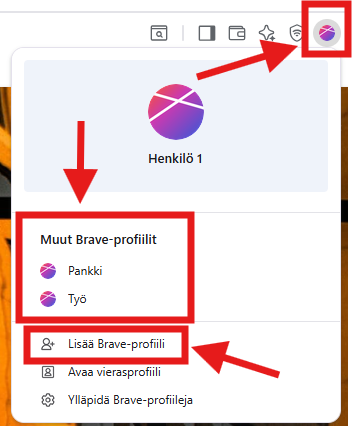
Profiilit pitävät eri käyttäjien kirjanmerkit, historian ja asetukset erillään. Valitse profiilikuvake ja Lisää profiili. Nimeä profiili esimerkiksi Oma, Työ tai Vieras. Profiili ei korvaa Windowsin omaa käyttäjätiliä, mutta se helpottaa yhteisen tietokoneen selainkäyttöä.
Hakukone, osoiterivi ja nopeat komennot
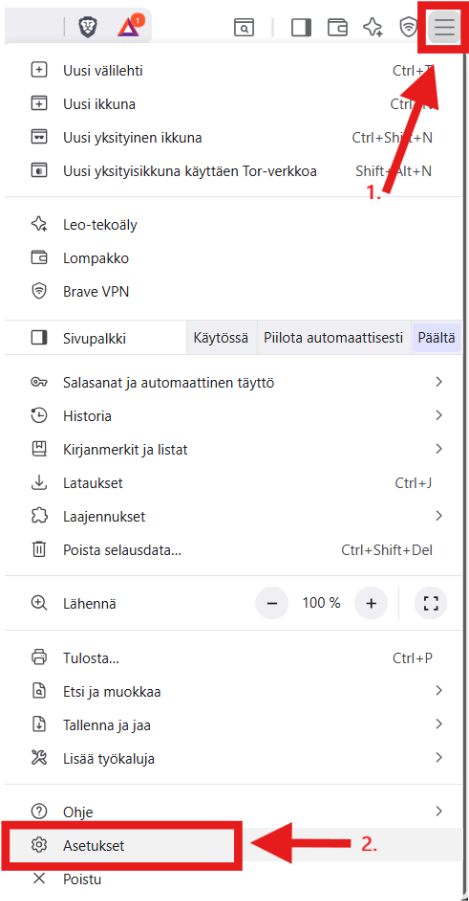
Brave käyttää oletuksena Brave Searchia, mutta hakukoneen voi vaihtaa. Avaa valikko → Asetukset → Hakukone ja valitse osoiterivillä käytettävä hakukone. Muutos koskee uusia hakuja.
Osoiterivi osaa myös laskutoimituksia ja sivuhistorian hakuja. Kirjoita verkkotunnus suoraan, jos tiedät sen. Pankkiin tai viranomaispalveluun kannattaa mennä kirjoittamalla tuttu osoite itse tai käyttämällä omaa kirjanmerkkiä, ei viestissä tullutta linkkiä.
Katso aiheesta myös video
Videolla näet samat perusasiat käytännössä. Pidä artikkeli auki videon rinnalla, niin voit pysäyttää videon ja tarkistaa vaiheet tästä ohjeesta.
Välilehdet, välilehtiryhmät ja käynnistyssivut
Avaa uusi välilehti plusmerkistä tai näppäimillä Ctrl + T. Sulje nykyinen välilehti painamalla Ctrl + W ja palauta vahingossa suljettu välilehti painamalla Ctrl + Shift + T.
- Kiinnitä usein käytetty sivu napsauttamalla välilehteä hiiren oikealla ja valitsemalla Kiinnitä.
- Luo ryhmä valitsemalla välilehden pikavalikosta Lisää välilehti uuteen ryhmään.
- Valitse Asetukset → Aloitussivu, jos haluat Braven avaavan aina tietyt sivut tai jatkavan edellisestä istunnosta.
Jos sivu katosi: Kokeile ensin Ctrl + Shift + T. Sillä saat palautettua viimeksi suljetun välilehden.
Ulkoasu, uusi välilehti ja työkalurivi
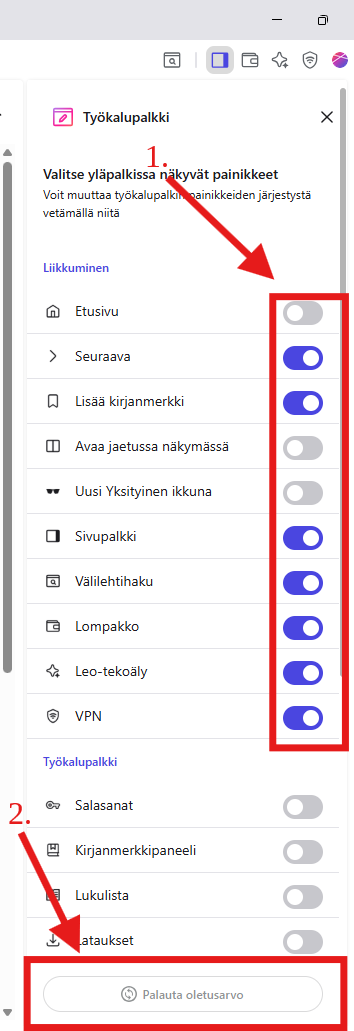
Asetusten Ulkoasu-kohdassa voit muuttaa teemaa, värisävyä, kirjanmerkkipalkin näkyvyyttä ja työkalurivin painikkeita. Pidä näkyvissä vain ne painikkeet, joita käytät. Selkeä työkalurivi vähentää virhepainalluksia.
Uuden välilehden sivulta voi piilottaa taustakuvan, uutiset, Brave Rewards -sisällön ja muut kortit. Avaa uuden välilehden oikean alakulman mukautuspainike ja poista tarpeettomat osat käytöstä.
Kirjanmerkit ja kirjanmerkkipalkki
Tallenna tärkeä sivu osoiterivin tähdestä. Anna sille helposti tunnistettava nimi ja valitse kansio. Kirjanmerkkipalkin saa näkyviin näppäimillä Ctrl + Shift + B.
- Avaa sivu, jonka haluat talteen.
- Paina osoiterivin tähteä.
- Valitse kansio tai luo uusi kansio, esimerkiksi Pankki, Terveys tai Harrastukset.
- Paina Valmis. Testaa kirjanmerkki ennen kuin poistut sivulta.
Kirjanmerkkien hallinta avautuu valikosta Kirjanmerkit → Kirjanmerkkien hallinta. Siellä voit järjestää, nimetä ja poistaa tallennettuja sivuja.

Historia, lataukset, tulostus ja PDF-tallennus
Selaushistoria avautuu näppäimillä Ctrl + H ja lataukset näppäimillä Ctrl + J. Historiasta löydät aiemmin avatun sivun. Latauksista näet tiedoston nimen sekä painikkeen, jolla sen voi näyttää kansiossa.
Tulosta sivu painamalla Ctrl + P. Jos haluat tallentaa sivun tiedostoksi, valitse tulostimeksi Tallenna PDF-muodossa. Tarkista esikatselusta sivumäärä ja se, ettei tulostukseen ole tulossa turhia sivuja.
Ladattu tiedosto: Älä avaa odottamatonta ohjelmatiedostoa. Jos et tiedä, miksi tiedosto latautui, poista se avaamatta ja tarkista latauksen lähde.
Tekniikka haltuun omaan tahtiin
Tekniikka Haltuun -yhteisössä saat rauhallisia suomenkielisiä opastusvideoita Windowsiin, selaimiin, tiedostoihin, kuviin ja muihin arjen digitaitoihin. Voit katsoa ohjeet uudelleen silloin, kun niitä tarvitset.
Salasanat ja yksityinen selaus
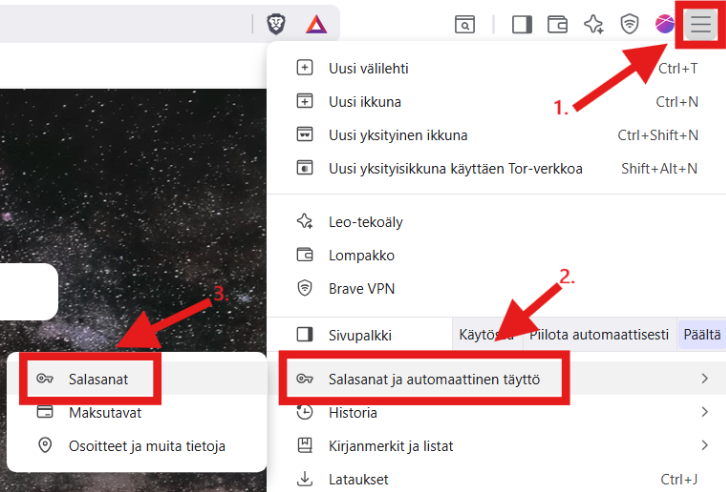
Braven salasanahallinta löytyy Asetukset → Automaattinen täyttö ja salasanat. Siellä voit tarkastella tallennettuja tunnuksia, tarkistaa heikkoja tai vuotaneita salasanoja ja poistaa tarpeettomia tietoja. Windows voi pyytää PIN-koodin ennen salasanan näyttämistä.
- Käytä jokaisessa tärkeässä palvelussa eri salasanaa.
- Ota kaksivaiheinen tunnistautuminen käyttöön aina, kun se on mahdollista.
- Älä tallenna salasanoja yhteiselle tai julkiselle tietokoneelle.
- Avaa yksityinen ikkuna näppäimillä Ctrl + Shift + N, kun et halua istunnon jäävän selaushistoriaan.
Lue lisäksi miksi kaksivaiheinen tunnistautuminen kannattaa ottaa käyttöön.
Laajennusten asentaminen ja poistaminen
Brave tukee Chrome Web Storesta asennettavia laajennuksia. Avaa valikko → Laajennukset → Hallinnoi laajennuksia. Asenna vain tunnetun tekijän lisäosa, jota todella tarvitset. Tarkista ennen asennusta pyydetyt oikeudet ja käyttäjäarviot.
Jos selain hidastuu, avaa itsestään sivuja tai hakukone vaihtuu, poista ensin äskettäin asennetut tai tuntemattomat laajennukset. Braven oma mainostenesto on valmiina, joten erillistä mainostenestolaajennusta ei yleensä tarvita.
Shields, sivustoluvat ja yksityisyys
Leijonakuvake osoiterivillä avaa Shields-suojauksen. Se estää seurantalaitteita, mainoksia ja osan evästeistä. Jos luotettu sivu ei toimi, kokeile ensin poistaa suojaus käytöstä vain kyseiseltä sivulta ja lataa sivu uudelleen. Älä poista suojausta kaikkialta yhden sivun vuoksi.
- Pidä seurannan ja mainosten esto käytössä normaalissa selauksessa.
- Salli kamera, mikrofoni tai sijainti vain sivulle, joka tarvitsee niitä juuri silloin.
- Tarkista ilmoitusluvat asetuksista ja poista oudot sivustot.
- Tyhjennä evästeet vain tarvittaessa, sillä se kirjaa sinut ulos monista palveluista.
Braven päivittäminen ja hidastumisen korjaaminen
Avaa valikko → Ohje → Tietoja Bravesta. Selain tarkistaa päivitykset ja pyytää käynnistämään itsensä uudelleen. Päivitys ei yleensä sulje välilehtiä pysyvästi, mutta keskeneräiset lomakkeet kannattaa tallentaa ensin.
- Sulje tarpeettomat välilehdet.
- Poista käyttämättömät laajennukset.
- Käynnistä Brave ja tarvittaessa koko tietokone uudelleen.
- Tarkista päivitys Tietoja Bravesta -sivulta.
- Tyhjennä välimuisti vasta viimeisenä; valitse vain välimuisti, ellet halua kirjautua palveluista ulos.
Selainten päivitysohjeet löydät myös artikkelista Näin päivität selaimesi uusimpaan versioon.
Braven tärkeimmät pikanäppäimet
| Toiminto | Pikanäppäin |
|---|---|
| Uusi välilehti | Ctrl + T |
| Sulje välilehti | Ctrl + W |
| Palauta suljettu välilehti | Ctrl + Shift + T |
| Siirry osoiteriville | Ctrl + L |
| Etsi sivulta | Ctrl + F |
| Avaa historia | Ctrl + H |
| Avaa lataukset | Ctrl + J |
| Näytä tai piilota kirjanmerkkipalkki | Ctrl + Shift + B |
| Yksityinen ikkuna | Ctrl + Shift + N |
| Tulosta tai tallenna PDF | Ctrl + P |
| Suurenna sivua | Ctrl + + |
| Palauta koko | Ctrl + 0 |
Selaimen asetusten nimet voivat hieman muuttua päivitysten mukana. Nopein tapa löytää asetus on avata selaimen valikko, valita Asetukset ja kirjoittaa asetussivun hakukenttään esimerkiksi salasanat, lataukset tai yksityisyys.
Muista tämä: Yksityinen selaus ei tee käyttäjästä näkymätöntä. Se estää lähinnä selaushistorian ja lomaketietojen tallentumisen omalle laitteelle kyseisen istunnon jälkeen.
Yhteenveto
Kun Brave on asennettu, säädä hakukone ja ulkoasu, järjestä kirjanmerkit, tarkista salasanat ja pidä Shields käytössä. Päivitä selain säännöllisesti ja asenna vain tarpeellisia laajennuksia. Näillä valinnoilla Brave pysyy selkeänä, nopeana ja rauhallisena arkiselaimena.
Lataa lisäksi Turvallisen netin käytön opas
Braven suojaus vähentää seurantaa, mutta huijaukset täytyy silti osata tunnistaa. Seuraava opas auttaa pysähtymään oikeassa kohdassa.
Tunne yleisimmät nettihuijaukset jo etukäteen. Saat oppaan uutiskirjeenä sähköpostiin. Voit perua uutiskirjeen koska tahansa.
Tarvitsetko henkilökohtaista apua?
Jos jokin vaihe ei onnistu tai asetukset näyttävät erilaisilta, Napalmi auttaa rauhallisesti. Katso etätuki, kotikäynti tai ota yhteyttä.




