

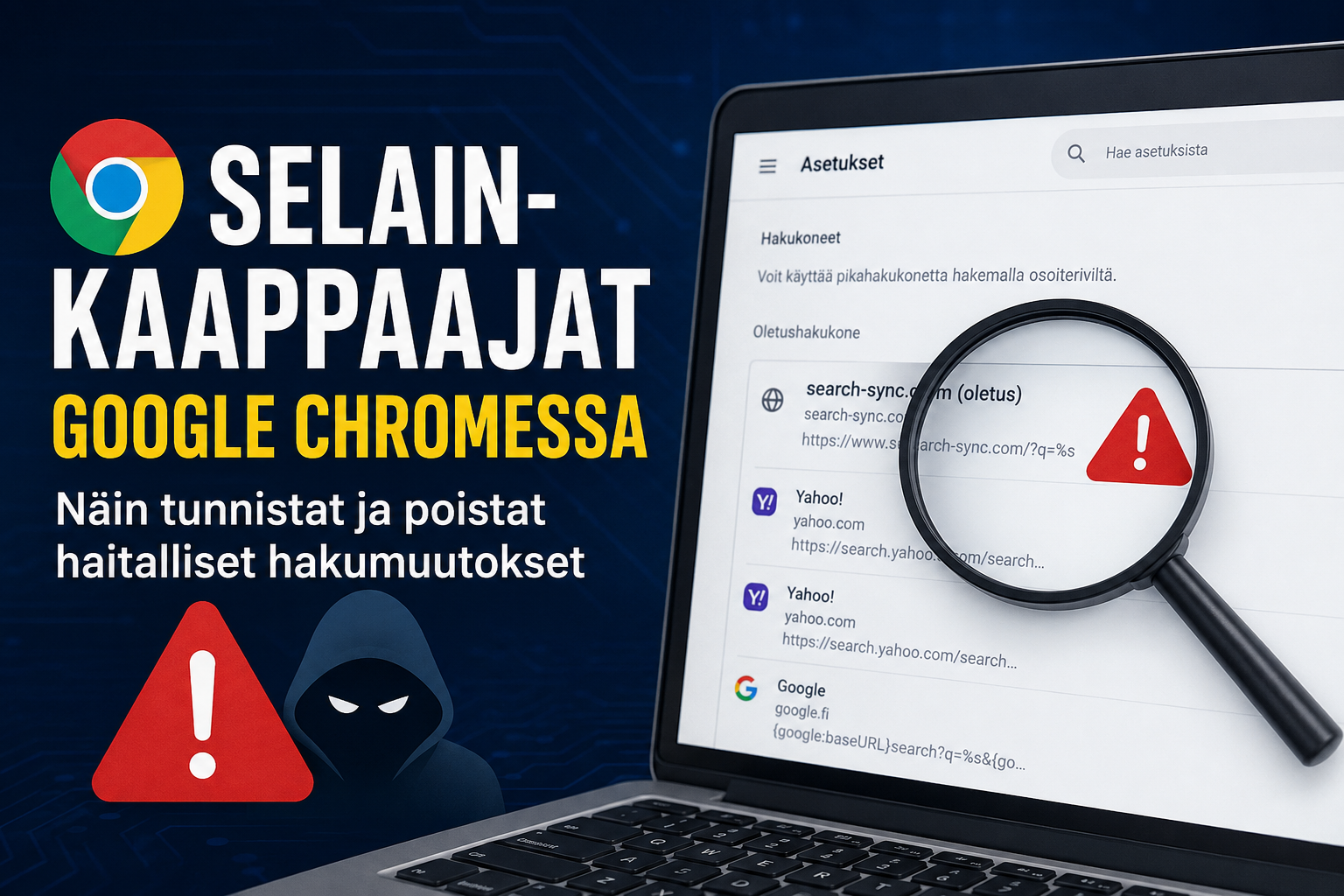
Jos Google Chrome alkaa yhtäkkiä avata hakutuloksia Yahoon kautta, vaikka olet käyttänyt ennen Googlea, kyse ei yleensä ole sattumasta. Monessa tapauksessa taustalla on selainkaappaaja, eli ohjelma, selainlaajennus tai haitallinen asetus, joka on muuttanut Chromen hakukoneasetuksia.
Tyypillinen oire on tämä: kirjoitat haun Chromen osoiteriville, osoiterivillä vilahtaa hetken jokin outo osoite, esimerkiksi search-sync.com tai muu vastaava välivaiheen osoite, ja lopulta hakutulokset avautuvat Yahoo-haussa.
Tämä ei yleensä tarkoita, että Yahoo itsessään olisi asentunut koneelle viruksena. Usein kyse on siitä, että hakusi kierrätetään ensin jonkin kolmannen osapuolen palvelimen kautta ja vasta sen jälkeen ohjataan Yahoon hakutuloksiin.
Katso lyhyt video aiheesta
Mikä selainkaappaaja on?
Selainkaappaaja on ohjelma tai selaimen lisäosa, joka muuttaa selaimen toimintaa ilman, että käyttäjä kunnolla ymmärtää mitä tapahtuu.
Se voi muuttaa esimerkiksi oletushakukoneen, uuden välilehden sivun, aloitussivun, Chromen hakukoneiden pikavalintoja, selaimen laajennuksia tai hakujen reititystä toisen sivuston kautta.
Google Chromessa tämä näkyy usein niin, että hakukoneasetuksissa kaikki näyttää äkkiä oudolta. Esimerkiksi usean hakukoneen kohdalla voi näkyä Yahoon kuvake, vaikka käyttäjä ei olisi itse lisännyt Yahoo-hakua oletukseksi.
Erityisen epäilyttävää on, jos haun jälkeen osoiterivillä vilahtaa jokin ylimääräinen osoite ennen varsinaista hakutulossivua. Silloin haku ei mene suoraan Googleen tai Yahooon, vaan se kiertää ensin jonkin muun palvelun kautta.
Miksi hakukaappauksia tehdään?
Yleisin syy on raha. Selainkaappaajan tekijä haluaa ohjata hakuliikenteesi oman palvelunsa kautta. Kun haku kiertää heidän järjestelmänsä läpi ja päätyy lopulta esimerkiksi Yahoo-hakuun tai muuhun hakupalveluun, välissä oleva toimija voi saada mainos- tai kumppanuustuloja.
Toinen syy on data. Hakusanat kertovat käyttäjästä paljon. Niistä voi päätellä kiinnostuksen kohteita, ostoaikeita, ongelmia, sijaintiin liittyviä asioita ja joskus myös arkaluontoisia aiheita.
Kaikki selainkaappaajat eivät välttämättä varasta salasanoja, mutta hakuliikenteen seuraaminen on silti yksityisyyden kannalta ongelmallista. Lisäksi selainkaappaaja voi altistaa käyttäjän uusille ongelmille, kuten harhaanjohtaville mainoksille, turhille latauksille ja uusille epäilyttäville sivuille.
Miten selainkaappaaja päätyy Chromeen?
Moni selainkaappaaja tulee koneelle jonkin muun asennuksen mukana. Käyttäjä ei välttämättä huomaa asennusvaiheessa mitään outoa, koska hakukoneen vaihto voi olla piilotettu pienen valintaruudun taakse.
- ilmaisohjelmien asennuspaketit
- epäilyttävät lataussivustot
- ”päivitä selain” tai ”päivitä mediasoitin” -tyyliset ilmoitukset
- selainlaajennukset, jotka lupaavat parempaa hakua, kuponkeja tai lisätoimintoja
- vanhat selainlaajennukset, jotka ovat myöhemmin muuttuneet haitallisiksi
Jos asennuksessa painaa nopeasti vain seuraava, seuraava ja valmis, koneelle voi tulla muutakin kuin se ohjelma, jota alun perin oltiin asentamassa.
Oireet: mistä tunnistaa Chrome-selainkaappauksen?
Selainkaappauksen voi tunnistaa esimerkiksi näistä merkeistä:
- Chrome avaa hakutulokset Yahoon kautta, vaikka haluaisit käyttää Googlea
- osoiterivillä vilahtaa search-sync.com tai muu outo osoite ennen hakutuloksia
- hakukoneasetuksissa näkyy useita outoja hakukoneita
- kaikissa hakukoneissa näkyy sama Yahoo-kuvake
- Google on kadonnut oletushakukoneista
- hakuasetusta ei saa pysymään Googlessa
- Chrome kertoo, että selainta hallinnoi organisaatio, vaikka kyseessä on oma kotikone
- selaimeen on ilmestynyt tuntemattomia laajennuksia
- uusi välilehti tai aloitussivu on muuttunut
- selain näyttää tavallista enemmän mainoksia tai ponnahdusikkunoita
Jos yksi näistä tapahtuu kerran, kyse voi olla pelkästä asetuksesta. Jos useampi kohta täyttyy samaan aikaan, kyse on hyvin todennäköisesti selainkaappauksesta tai haitallisesta selainlaajennuksesta.
Näin korjaat ongelman Google Chromessa
Alla olevat ohjeet koskevat Google Chromea Windows-tietokoneella.
1. Avaa Chromen hakukoneasetukset
Avaa Chrome ja kirjoita osoiteriville:
chrome://settings/searchEnginesPaina Enter. Tämä avaa kohdan, jossa näkyvät Chromen hakukoneet ja sivustohaun pikavalinnat.
Katso erityisesti oletushakukone, hakukoneet, sivustohaku ja passiiviset pikavalinnat. Jos näet listassa search-sync.com-tyylisiä osoitteita, outoja hakupalveluita tai useita Yahoon kuvakkeella näkyviä hakukoneita, ne kannattaa poistaa.
2. Poista epäilyttävät hakukoneet ja sivustohaut
Poista kaikki hakukoneet ja sivustohakuun liittyvät rivit, joita et tunnista tai joita et itse käytä.
- search-sync.com
- tuntemattomat hakupalvelut
- oudot välityspalvelut
- ylimääräiset Yahoo-rivit, jos et halua käyttää Yahoota
- hakukoneet, joiden osoite ei näytä normaalilta
Tavallisella käyttäjällä hakukonelistassa ei tarvitse olla montaa vaihtoehtoa. Usein riittää, että Google on oletuksena.
3. Lisää Google takaisin käsin
Jos Google puuttuu tai se ei toimi oikein, lisää se takaisin käsin.
- Hakukoneen nimi: Google
- Pikavalinta: google.fi
- URL-osoite, jossa %s korvaa hakusanan: https://www.google.fi/search?q=%s
Tämän jälkeen aseta Google oletushakukoneeksi. Tärkeää on, että osoite menee suoraan Googleen. Jos URL-kentässä näkyy jokin outo väliosoite, hakua ohjataan edelleen jonkin muun palvelun kautta.
4. Tarkista Chromen laajennukset
Seuraavaksi tarkista selaimen laajennukset. Kirjoita Chromen osoiteriville:
chrome://extensionsPoista kaikki laajennukset, joita et tunnista tai joita et muista itse asentaneesi.
Kiinnitä erityistä huomiota laajennuksiin, jotka liittyvät hakuihin, kuponkeihin, uuteen välilehteen, latauksiin, PDF-työkaluihin, videoihin tai ”parempaan selauskokemukseen”. Juuri tällaiset lisäosat ovat usein niitä, jotka muuttavat hakukoneasetuksia.
Jos et ole varma laajennuksesta, poista se käytöstä ainakin testin ajaksi. Jos ongelma loppuu, syyllinen löytyi todennäköisesti sieltä.
5. Palauta Chromen asetukset tarvittaessa
Jos hakukaappaus ei lähde pelkällä hakukoneiden ja laajennusten poistolla, palauta Chromen asetukset.
Avaa:
chrome://settings/resetValitse asetusten palautus alkuperäisiin oletuksiin. Tämä ei yleensä poista esimerkiksi kirjanmerkkejä tai tallennettuja salasanoja, mutta se palauttaa selaimen asetuksia, poistaa väliaikaisia muutoksia ja poistaa laajennuksia käytöstä.
6. Tarkista, onko Chromea hallinnoitu
Jos Chrome ilmoittaa, että selainta hallinnoi organisaatio, vaikka kyseessä on oma henkilökohtainen kotikone, se on epäilyttävä merkki.
Kirjoita osoiteriville:
chrome://policyJos siellä näkyy hakukoneeseen tai selainlaajennuksiin liittyviä pakotettuja asetuksia, jokin koneella oleva ohjelma voi pakottaa Chromea käyttämään tiettyä hakupalvelua.
Yrityskoneella tämä voi olla normaalia. Kotikoneella se ei yleensä ole normaalia. Tässä tilanteessa pelkkä hakukoneen vaihtaminen ei välttämättä riitä, koska asetus voi tulla takaisin.
7. Tarkista Windowsin asennetut ohjelmat
Avaa Windowsin asetukset ja mene kohtaan:
Sovellukset > Asennetut sovellukset
Järjestä ohjelmat asennuspäivän mukaan ja katso, onko koneelle tullut viime aikoina jotain outoa.
Poista ohjelmat, joita et tunnista ja jotka ovat ilmestyneet samoihin aikoihin, kun Chrome alkoi käyttäytyä oudosti. Ole kuitenkin varovainen, älä poista esimerkiksi näytönohjaimen, tulostimen tai tietokonevalmistajan ajureita, jos et tiedä mitä olet poistamassa.
8. Suorita virustarkistus
Kun selaimen asetukset on korjattu, kannattaa suorittaa vielä virustarkistus.
Windowsin oma Microsoft Defender riittää monessa tapauksessa perustarkistukseen. Avaa Windowsin suojaus ja suorita täydellinen tarkistus.
Jos ongelma palaa uudestaan käynnistyksen jälkeen, koneella voi olla ohjelma, joka palauttaa kaappauksen takaisin. Silloin kannattaa käyttää tietokone huollossa tai pyytää etätukea.
Entä jos ongelma palaa aina takaisin?
Jos Chrome toimii hetken oikein, mutta haku vaihtuu myöhemmin uudelleen Yahooon, syy on yleensä jokin näistä:
- koneella on vielä haitallinen ohjelma
- Chromeen jäi haitallinen laajennus
- synkronointi palauttaa vanhat asetukset takaisin
- Chromea ohjataan käytännöillä eli policy-asetuksilla
- Windowsin käynnistyksessä lähtee päälle ohjelma, joka muuttaa asetukset uudelleen
Tässä tilanteessa kannattaa tarkistaa Chrome myös kirjautumatta Google-tilille. Jos ongelma alkaa vain silloin, kun kirjaudut Chromeen ja synkronointi käynnistyy, ongelmallinen asetus tai laajennus voi tulla takaisin synkronoinnin mukana.
Kannattaako kaikki hakukoneet poistaa?
Jos Chromen hakukoneasetukset näyttävät selvästi kaapatuilta, käytännön korjaus on usein ollut yksinkertainen: poistetaan ylimääräiset hakukoneet, lisätään Google takaisin käsin ja asetetaan se oletukseksi.
Olemme nähneet tätä ongelmaa tietokonehuollossa paljon vuoden 2026 aikana. Useassa tapauksessa korjaus on ollut juuri tämä:
- Poistetaan epäilyttävät hakukoneet.
- Poistetaan outo sivustohaku.
- Lisätään google.fi takaisin käsin.
- Asetetaan Google oletukseksi.
- Poistetaan tuntemattomat laajennukset.
- Tarkistetaan kone haittaohjelmien varalta.
Jos hakukoneasetuksissa näkyy kaikissa kohdissa Yahoon kuvake tai hakutulokset menevät väkisin Yahoon kautta, se on vahva merkki siitä, että asetukset eivät ole normaalit.
Onko Yahoo-haku aina merkki viruksesta?
Ei aina. Yahoo on oikea hakupalvelu, eikä Yahoo-haku itsessään tarkoita automaattisesti virusta. Ongelma on siinä, jos et ole itse valinnut Yahoota ja selain ohjaa hakusi sinne väkisin jonkin muun osoitteen kautta.
Tärkeä kysymys on tämä: menikö haku sinne, minne itse halusit?
Jos vastaus on ei, asetukset kannattaa tarkistaa.
Milloin kannattaa tuoda kone huoltoon?
Kone kannattaa tuoda huoltoon tai pyytää etätukea, jos:
- et uskalla muuttaa selaimen asetuksia itse
- Chrome vaihtaa hakukoneen takaisin uudelleen ja uudelleen
- selaimessa näkyy ilmoitus, että sitä hallinnoi organisaatio
- koneella on muitakin outoja oireita
- selaimeen on ilmestynyt tuntemattomia laajennuksia
- virustarkistus löytää uhkia
- et ole varma, mitä ohjelmia uskaltaa poistaa
Selainkaappaus voi olla pieni ja nopeasti korjattava ongelma, mutta joskus se on vain näkyvin oire isommasta sotkusta.
Tarvitsetko apua?
Jos Google Chrome ohjaa haut yhtäkkiä Yahooon, osoiterivillä vilahtaa search-sync.com tai selaimen asetukset näyttävät oudoilta, voimme auttaa.
Voit tuoda tietokoneen meille huoltoon tai tilata etätuen. Tarkistamme Chromen asetukset, poistamme epäilyttävät laajennukset, palautamme oikean hakukoneen ja katsomme samalla, ettei koneelle ole jäänyt haittaohjelmia.
Näin saat selaimen taas toimimaan normaalisti ja haut menemään sinne, minne niiden kuuluukin.
Tarvitsetko apua tämän aiheen kanssa?
Jos epäilet huijausta, haittaohjelmaa tai outoa kirjautumispyyntöä, Napalmi voi tarkistaa tilanteen rauhassa ja auttaa suojaamaan tilit sekä tietokoneen. Katso tietokonehuolto ja tietoturva-apu.
Jos haluat käydä perusasiat läpi omaan tahtiin, lataa myös Turvallisen netin käytön opas. Avaa Turvallisen netin käytön opas.




