Gboardin saat käyttöön asentamalla Googlen näppäimistön Play Kaupasta, ottamalla sen käyttöön puhelimen näppäimistöluettelossa ja valitsemalla sen oletukseksi. Napalmin videolla nämä vaiheet tehdään Samsungissa. Samalla näytetään, miten aiempaan näppäimistöön palataan. Monessa Android-puhelimessa Gboard on jo valmiina, joten tarkista nykyinen valinta ennen asentamista.
Katso Napalmin näppäimistövideo YouTubessa.
Tarkista ensin, mikä näppäimistö on käytössä
Avaa puhelimen Asetukset ja kirjoita asetusten hakuun näppäimistö. Etsi oletusnäppäimistön valinta. Samsungissa se löytyy yleensä kohdasta Yleinen hallinta → Näppäimistöluettelo ja oletus. Kirjaa nykyinen valinta muistiin, jotta osaat palata siihen.
Puhelimen merkki ei yksin kerro näppäimistöä. Samsungissakin voi olla käytössä Gboard. Jos Gboard näkyy jo valittuna, voit siirtyä suoraan kielen ja kirjoittamisen kokeiluun. Valikoiden nimet vaihtelevat Android-version ja valmistajan mukaan.
Asenna Googlen oma Gboard
- Avaa Play Kauppa ja hae nimellä Gboard.
- Tarkista sovelluksen nimi Gboard – Googlen näppäimistö ja julkaisija Google LLC. Katso julkaisijan tiedot myös silloin, kun hakutuloksissa näkyy mainoksia.
- Valitse Asenna. Jos painikkeessa lukee Päivitä, sovellus on jo puhelimessa ja voit päivittää sen.
- Avaa Gboard ja seuraa käyttöönoton vaiheita. Voit tehdä valinnat myös puhelimen asetusten kautta seuraavan kohdan mukaisesti.
Oikea sovellus löytyy Gboardin Google Play -sivulta.
Ota Gboard käyttöön ja valitse se oletukseksi
Asennus lisää sovelluksen puhelimeen. Kirjoittamiseen käytettävä näppäimistö valitaan erikseen. Videolla Gboard laitetaan ensin päälle näppäimistöluettelossa ja valitaan vasta sen jälkeen oletusnäppäimistöksi.
- Avaa asetusten haulla näppäimistöluettelo tai näppäimistö. Samsungin valikkoon pääset myös Yleisen hallinnan kautta.
- Ota Gboard käyttöön luettelon kytkimestä. Android voi näyttää ilmoituksen siitä, että näppäimistö pystyy käsittelemään kirjoittamaasi tekstiä. Lue ilmoitus ja varmista vielä, että olet valitsemassa Googlen Gboardin.
- Avaa Oletusnäppäimistö ja valitse Gboard.
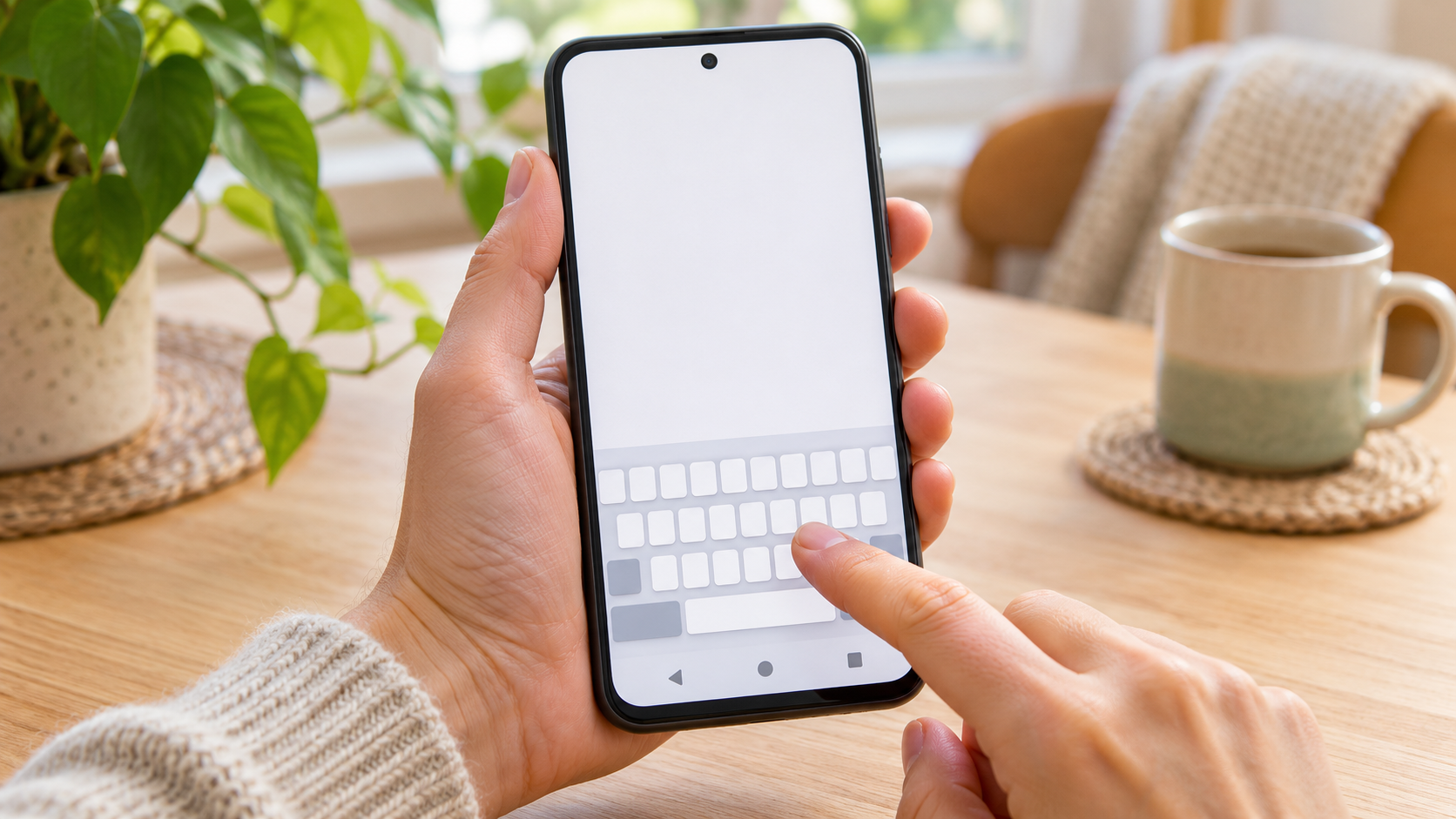
- Avaa esimerkiksi muistiinpanosovellus ja napauta tyhjää tekstikenttää. Tarkista, että uusi näppäimistö tulee näkyviin.
Samsungin ohjeessa käyttöönotto ja oletuksen valinta käsitellään erillisinä vaiheina. Samsungin ohje näppäimistön vaihtamiseen.
Valitse suomi ja kokeile tavallista kirjoittamista
Avaa Gboardin asetukset näppäimistön työkalurivin rattaasta tai ominaisuusvalikon kautta. Siirry kohtaan Kielet, valitse suomi ja haluamasi asettelu sekä vahvista valinta. Tarkista, että saat kirjoitettua myös ä- ja ö-kirjaimet.
Kirjoita lyhyt harjoitus, esimerkiksi Tänään käyn kaupassa. Kokeile välilyöntiä, rivinvaihtoa ja sanan poistamista. Näin huomaat, sopivatko näppäinten sijainti ja kirjoitustuntuma sinulle. Tee kokeilu muistiinpanoon, jotta et lähetä harjoitustekstiä vahingossa kenellekään.
Googlen käyttöönotto-ohje näyttää kielten ja näppäinasettelujen valinnan. Googlen Gboard-käyttöönotto-ohje.
Palaa aiempaan näppäimistöön samasta valikosta
Avaa uudelleen Oletusnäppäimistö ja valitse nimi, jonka kirjasit aluksi muistiin. Videolla valitaan lopuksi takaisin Samsung-näppäimistö. Avaa tekstikenttä ja varmista, että tuttu näppäimistö näkyy.
Jos valinnassa näkyy vain yksi näppäimistö, käy ensin näppäimistöluettelossa ja tarkista, onko aiempi vaihtoehto käytettävissä. Säilytä toimiva näppäimistö käytössä, kunnes olet saanut haluamasi vaihtoehdon näkyviin.
Jos asennettu Gboard ei tule näkyviin
Tarkista ensin sekä luettelon Gboard-kytkin että oletusnäppäimistö. Avaa tekstikenttä uudelleen. Jos sovellus ei reagoi, tarkista sen päivitys Play Kaupasta ja käynnistä puhelin uudelleen. Googlen ohjeessa neuvotaan myös lisäämään Gboard takaisin näppäimistöluetteloon. Googlen Gboard-vianhakuohje.
Videolla näppäimistön vaihtamisen yhteydessä kokeillaan myös tekstimuutoksen kumoamista. Jos käytät Samsung-näppäimistöä, kahden sormen eleestä on oma Napalmin ohjeensa. Näppäimistön ja asetusten valintaan saat tarvittaessa henkilökohtaista apua Napalmin puhelinopastuksesta.