

Tallenna GIMPissä tehty työ ensin XCF-muodossa ja vie valmis versio erikseen PDF:ksi. Näin voit palata tasojen ja tekstien muokkaamiseen myöhemmin. Avaa PDF vielä toisessa ohjelmassa ennen lähettämistä: Napalmin videolla tekstin asettelu muuttuu viennissä, vaikka työ näyttää GIMPissä oikealta. Tämä ohje keskittyy tallennukseen ja lopputuloksen tarkistamiseen, ei koko kuvankäsittelyn alkeiskurssiin.
Lähde: Napalmin GIMP-video. Jos upotus ei avaudu, katso video suoraan YouTubessa. Tallennus ja PDF-vienti alkavat videon loppupuolella, noin kohdasta 32.34.
Miksi tarvitaan sekä XCF että PDF?
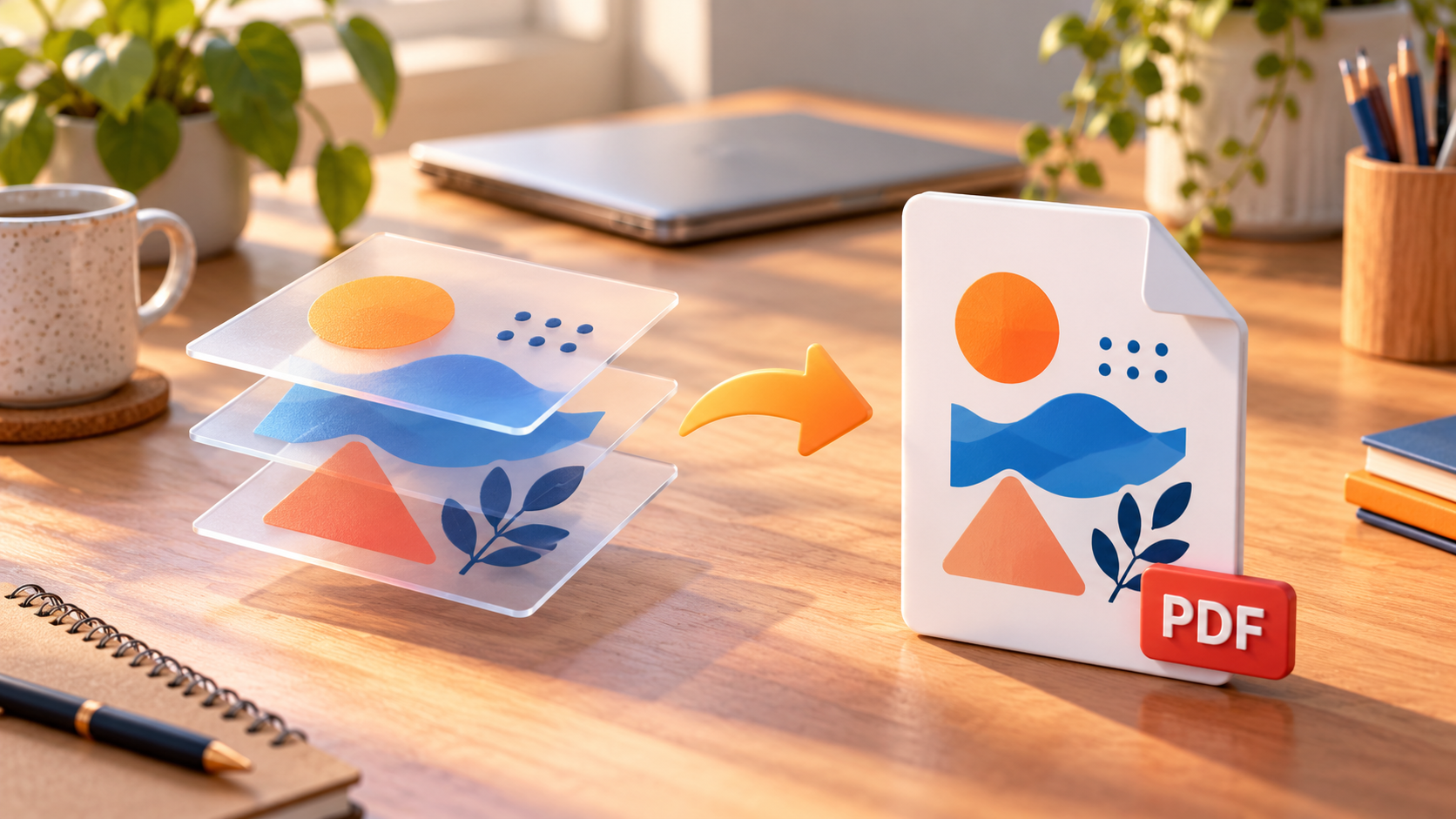
GIMPissä kuva voi koostua erillisistä tasoista: taustasta, valokuvasta, laatikoista ja teksteistä. Videon mainoksessa esimerkiksi tietokoneen kuva jää välillä värillisen laatikon alle, ja näkyvyys korjataan siirtämällä tasoa. Kun työ säilyy muokattavana, tällaisen muutoksen voi tehdä ilman koko kuvan rakentamista uudelleen.
GIMPin tallennusohjeen mukaan XCF on ohjelman oma työmuoto, joka säilyttää esimerkiksi tasot ja läpinäkyvyyden. Se sopii työn jatkamiseen GIMPissä. Kumoushistoria ei kuitenkaan tallennu mukaan, joten tiedoston avaaminen uudelleen ei palauta koko aiempaa Ctrl + Z -historiaa.
PDF puolestaan on tästä työstä tehtävä erillinen vientitiedosto. Älä ajattele sitä alkuperäisen muokattavan työn korvikkeena. Käytännöllinen pari on esimerkiksi juliste.xcf ja juliste-tarkistus.pdf. Lähetä vastaanottajalle pyydetty tiedostomuoto ja pidä XCF itselläsi jatkomuutoksia varten.
1. Tallenna muokattava työ selkeään kansioon
- Valitse GIMPissä Tiedosto → Tallenna nimellä, kun tallennat työn ensimmäistä kertaa tai haluat uuden työtiedoston.
- Valitse kansio, jonka löydät myöhemmin. Videollakin tallennuspaikka tarkistetaan erikseen, jotta tiedosto ei päädy väärään kansioon.
- Anna tiedostolle kuvaava nimi ja säilytä .xcf-pääte.
- Tallenna työn edetessä uudelleen. Videolla tähän käytetään myös Ctrl + S -näppäimiä.
Tallenna jo työvaiheissa, älä vasta juuri ennen vientiä. Jos haluat säilyttää ennen suurta muutosta erillisen version, anna sille uusi nimi, esimerkiksi juliste-v02.xcf. Huomaa, mitä versiota muokkaat, jotta seuraava PDF ei vahingossa tule vanhasta työstä.
2. Vie valmis kokonaisuus PDF-tiedostoksi
- Tarkista GIMPissä, että halutut tekstit ja kuvat ovat näkyvissä ja oikeassa järjestyksessä.
- Valitse Tiedosto → Vie nimellä tai oman version vastaava vientikomento. Englanninkielinen toiminto on Export As.
- Valitse kohdekansio ja anna nimeksi esimerkiksi juliste-tarkistus.pdf. PDF-muodon voi valita myös tiedostotyyppien luettelosta.
- Käy avautuvat PDF-vientiasetukset läpi ja hyväksy vienti. Odota, että toiminto valmistuu, ennen kuin avaat tiedoston tai lähetät sen eteenpäin.
Jos viet yhden julisteen tai muun yhden sivun kokonaisuuden, tarkista erityisesti Layers as pages eli tasot sivuiksi -valinta. GIMPin PDF-ohjeen mukaan se tekee tasoista omia sivujaan. Pidä se pois käytöstä, kun haluat tasojen muodostaman yhden kokonaiskuvan. Tarkista myös piilotettujen tasojen käsittely, jos työssä on vaihtoehtoisia sisältöjä.
3. Avaa PDF ja vertaa sitä alkuperäiseen
Videolla valmis PDF avataan GIMPin ulkopuolella. Vasta siinä huomataan, että yksi tekstikohta on siirtynyt ja fontin ulkoasu poikkeaa odotetusta. Tekstiin tehdään käsin rivinvaihto ja vienti uusitaan. Lopussakin tekijä toteaa, että tekstejä pitää vielä viimeistellä. Tämä on hyödyllinen muistutus tarkistamisesta, ei todiste yhden korjauksen toimimisesta kaikissa töissä.
- Onko PDF:ssä oikea määrä sivuja?
- Näkyvätkö kaikki kuvat, laatikot ja tekstit oikeassa järjestyksessä?
- Ovatko rivinvaihdot, fontit, erikoismerkit ja pienet tekstit kunnossa?
- Jääkö mitään sivun reunan ulkopuolelle tai toisen elementin alle?
- Onko avaamasi PDF varmasti viimeisin vienti?
Vertaa etenkin kohtia, joita muutit viimeiseksi. Tarkista sekä koko sivun yleisilme että tekstit suurempana. Jos korjaat XCF-työtä tämän jälkeen, tallenna se ja tee uusi PDF-vienti. Pelkkä XCF-tallennus ei päivitä aiemmin vietyä PDF-tiedostoa.
Jos PDF:n fontti tai teksti muuttuu
Palaa ensin alkuperäiseen tekstikerrokseen ja tarkista tekstilaatikon koko, rivinvaihdot ja käytetty fontti. Videon manuaalinen rivinvaihto on yksi kokeilu juuri siinä näkyvään ongelmaan. Se ei ole yleinen korjaus kaikkiin fonttieroihin.
GIMPin virallinen PDF-vientiohje kuvaa myös valinnan Convert text layers to image. Se muuttaa tekstin viennissä kuvapikseleiksi. Valinta voi auttaa, jos PDF-viejä ei löydä käytettyä fonttia. Teksti ei tällöin säily PDF:ssä varsinaisena tekstinä, joten arvioi valinta käyttötarkoituksen mukaan ja tarkista uusi PDF. Säilytä muokattava XCF.
Jos tiedosto menee painoon, varmista vastaanottajan aineistovaatimukset ennen lähettämistä. Pelkkä .pdf-pääte ei kerro, täyttääkö työ juuri kyseisen julkaisun vaatimukset. Älä kopioi videon mainoskokoa, tuotetietoja tai hintaa oman työsi lähtötiedoiksi.
Tarvitsetko vain tavallisen asiakirjan PDF:nä?
GIMP-työn oma vienti ja Windowsin yleinen PDF-tulostus ovat eri tilanteita. Jos haluat tallentaa esimerkiksi verkkosivun tai sähköpostin PDF:ksi, katso PDF:n tekeminen Windows 11:ssä ilman lisäohjelmaa. GIMPin asentaminen ei ole sitä varten tarpeen.
Jos GIMP puuttuu ja haluat kokeilla videon kuvankäsittelyä, aloita GIMPin viralliselta lataussivulta. Tämän ohjeen tärkein käytäntö säilyy ohjelmaversiosta riippumatta: pidä muokattava työ tallessa ja tarkista vastaanottajalle lähtevä tiedosto erikseen. Tärkeän projektin suojaamiseen sopii myös Napalmin tiedostojen varmuuskopiointiohje.




