
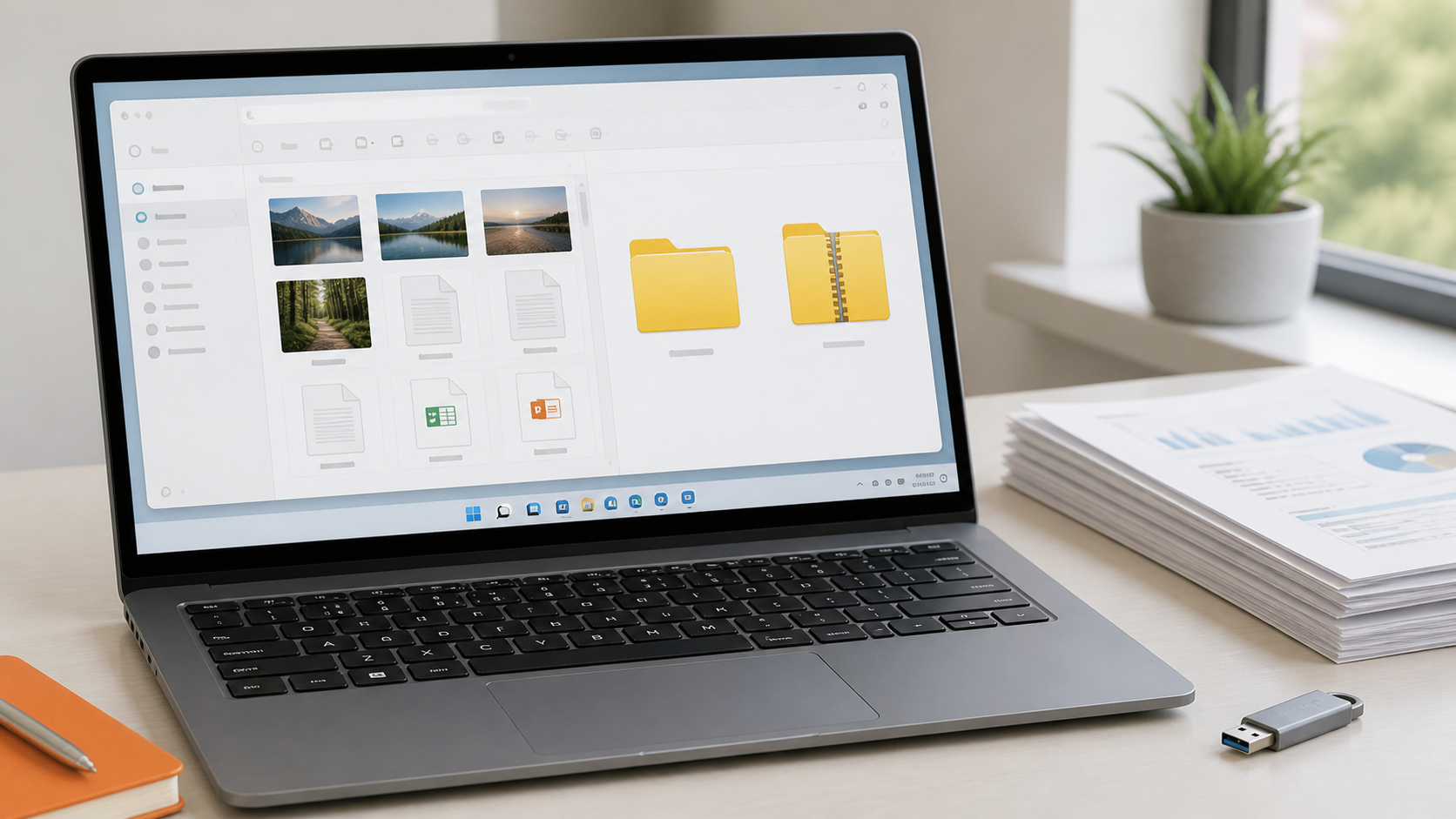
ZIP-tiedosto kokoaa monta kuvaa tai asiakirjaa yhdeksi tiedostoksi. Se helpottaa liitteiden lähettämistä ja kansiorakenteen säilyttämistä, eikä Windows 11:ssä tarvita pakkaamiseen erillistä ohjelmaa.
Videolla näet, miten kansio pakataan ZIP-tiedostoksi ja miten vastaanottaja purkaa sen takaisin tavalliseksi kansioksi.
Pähkinänkuoressa: Napsauta kansiota hiiren oikealla, valitse Pakkaa kohteeseen → ZIP-tiedosto. Purkaminen tehdään napsauttamalla ZIP-tiedostoa hiiren oikealla ja valitsemalla Pura kaikki.
Mikä ZIP-tiedosto on?
ZIP on pakattu säiliö, jonka sisällä voi olla useita tiedostoja ja alikansioita. Vastaanottaja saa yhden liitteen, mutta voi purkamisen jälkeen käyttää alkuperäisiä kuvia, PDF-tiedostoja ja asiakirjoja tavalliseen tapaan.
Pakkaus voi pienentää tiedoston kokoa, mutta vaikutus riippuu sisällöstä. Tekstitiedostot pienenevät usein paljon. JPEG-kuvat, videot ja PDF-tiedostot ovat yleensä jo valmiiksi pakattuja, joten ZIP ei välttämättä pienennä niitä merkittävästi.
Näin teet ZIP-tiedoston Windows 11:ssä
- Luo tavallinen kansio ja siirrä sen sisään kaikki lähetettävät tiedostot.
- Tarkista nimet ja poista tiedostot, joita vastaanottajan ei tarvitse saada.
- Napsauta kansiota hiiren oikealla painikkeella.
- Valitse Pakkaa kohteeseen ja sen jälkeen ZIP-tiedosto. Joissakin Windows-versioissa valinta voi olla Lähetä kohteeseen → Pakattu kansio.
- Odota, että samaan paikkaan ilmestyy vetoketjulla merkitty ZIP-tiedosto.
- Nimeä ZIP selkeästi ennen lähettämistä.
Alkuperäinen kansio säilyy paikoillaan. ZIP on siitä erillinen kopio, joten pakatun tiedoston voi lähettää ilman, että alkuperäiset kuvat tai asiakirjat katoavat.
Näin purat ZIP-tiedoston
- Tallenna saatu ZIP-tiedosto ensin tietokoneelle, esimerkiksi Lataukset-kansioon.
- Napsauta tiedostoa hiiren oikealla.
- Valitse Pura kaikki.
- Valitse kansio, johon sisältö puretaan. Windows ehdottaa tavallisesti samaa sijaintia.
- Paina Pura ja avaa syntynyt tavallinen kansio.
Yksittäisen tiedoston voi joskus avata suoraan ZIP-kansion sisältä, mutta muokkaamista varten koko sisältö kannattaa purkaa ensin. Muuten tallennettu muutos voi jäädä väärään paikkaan tai kadota, kun pakattu näkymä suljetaan.
ZIP-tiedoston lähettäminen sähköpostilla
Liitä ZIP viestiin kuten mikä tahansa tiedosto. Sähköpostipalveluilla on kokoraja, joka on usein joitakin kymmeniä megatavuja. Jos ZIP ylittää rajan, jaa tiedostot useampaan pakettiin tai lähetä turvallinen pilvipalvelulinkki.
Vastaanottajan sähköpostijärjestelmä voi estää ZIP-tiedoston, jos sen sisällä on suoritettavia ohjelmatiedostoja. Kuvien ja tavallisten asiakirjojen lähettäminen onnistuu yleensä, mutta yrityksen tietoturvasäännöt voivat olla tiukemmat.
ZIP vai pilvipalvelulinkki?
ZIP on kätevä, kun tiedostoja on kohtuullinen määrä ja niiden pitää saapua vastaanottajalle yhtenä pakettina. Pilvipalvelulinkki on yleensä parempi, kun kuvia tai videoita on paljon, paketti ylittää sähköpostin kokorajan tai sama aineisto jaetaan usealle ihmiselle.
Pilvilinkin oikeudet pitää silti tarkistaa. Valitse mahdollisuuksien mukaan vain nimetyt vastaanottajat ja poista jakolinkki, kun sitä ei enää tarvita. Älä muuta koko kansiota julkiseksi vain siksi, että linkin lähettäminen olisi nopeaa.
Voit pakata myös yksittäisiä tiedostoja
Jos erillistä kansiota ei vielä ole, valitse Resurssienhallinnassa halutut tiedostot pitämällä Ctrl-näppäintä pohjassa. Napsauta yhtä valituista tiedostoista hiiren oikealla ja valitse Pakkaa kohteeseen → ZIP-tiedosto. Windows kokoaa valinnan yhdeksi paketiksi ilman, että alkuperäiset tiedostot siirtyvät pois paikoiltaan.
ZIP ei suojaa tiedostoja automaattisesti
Tietoturva: Pakkaaminen ei salaa sisältöä. Tavallinen Windows 11:n ZIP-toiminto ei lisää salasanasuojausta. Älä lähetä henkilötunnuksia, terveystietoja, salasanoja tai muuta arkaluonteista sisältöä tavallisessa ZIP-tiedostossa ja suojaamattomassa sähköpostissa.
Jos tarvitset salatun paketin, käytä luotettavaa salausratkaisua ja toimita salasana eri viestikanavaa pitkin. Varmista myös, että vastaanottaja osaa avata käytetyn tiedostomuodon.
ZIP-tiedosto ei aukea
- Lataa tiedosto uudelleen. Kesken jäänyt lataus voi tehdä paketista vioittuneen.
- Tallenna tiedosto ensin tietokoneelle äläkä avaa sitä suoraan sähköpostin esikatselusta.
- Tarkista, että tiedoston pääte on .zip eikä sitä ole nimetty vahingossa kahdella päätteellä.
- Kokeile Windowsin Pura kaikki -toimintoa ennen erillisen ohjelman asentamista.
- Jos paketti pyytää salasanaa, pyydä se lähettäjältä turvallista kanavaa pitkin.
- Älä avaa odottamatonta ZIP-liitettä tuntemattomalta lähettäjältä.
Pakkaa tiedostot selkeästi
Anna kansiolle ja ZIP-tiedostolle kuvaava nimi, kuten Vuosijuhla-kuvat-2026. Jos vastaanottajia on useita, poista väliaikaiset versiot ja tarkista tiedot ennen pakkaamista. Selkeä kansiorakenne säästää vastaanottajan aikaa.
Jos tiedostot ovat usein hukassa, lue myös ohje Windows 11:n varmuuskopiointiin ja katso Napalmin maksuttomat oppaat.
Tarvitsetko apua tiedostojen kanssa? Napalmi auttaa tiedostojen siirtämisessä, tallennuspaikkojen selvittämisessä, varmuuskopioinnissa ja sähköpostiliitteissä. Katso tukivaihtoehdot tai tutustu Tekniikka Haltuun -yhteisöön.
Usein kysytyt kysymykset
Poistaako ZIP-pakkaus alkuperäiset tiedostot?
Ei. Windows luo erillisen ZIP-tiedoston ja jättää alkuperäisen kansion paikoilleen.
Heikkeneekö kuvien laatu ZIP-pakkauksessa?
Ei. ZIP-pakkaus ei muuta kuvan sisältöä tai laatua. JPEG-kuvan koko ei silti yleensä pienene paljon, koska kuva on jo valmiiksi pakattu.
Tarvitaanko ZIP-tiedoston avaamiseen erillinen ohjelma?
Ei tavallisesti. Windows 11 osaa luoda ja purkaa ZIP-tiedostoja ilman lisäohjelmaa.




