
Ota opas talteen tietokoneellesi
Lataa opas PDF:nä ja voit vaikka tulostaakin sen tarvittaessa. Syötä sähköpostiosoitteesi alla olevaan kenttään, niin saat oppaan itsellesi.
Kuinka säädetään kuvakkeet ja tekstit omaan silmään sopivaksi Windows 11- käyttöjärjestelmässä. Saat oppaan uutiskirjeenä sähköpostiin. Voit perua uutiskirjeen koska tahansa.
Windows 11:n tekstit, kuvakkeet ja hiiren osoitin saa suuremmiksi ilman, että tietokoneen käyttö muuttuu sekavaksi.
Tässä oppaassa säädät näytön mittakaavan, tekstin koon, työpöydän kuvakkeet, hiiren osoittimen, teeman ja suurennuslasin omaan näköön sopiviksi.
Tee muutokset yksi kerrallaan. Kokeile uutta asetusta hetki ennen seuraavaa muutosta, jotta huomaat, mikä säätö todella auttaa.
Oppaan tavoite: Tavoitteena on vähentää silmien rasitusta ja virhepainalluksia niin, että Windowsin tärkeät painikkeet löytyvät edelleen tutuilta paikoilta.
Sisällysluettelo
Koko oppaan sisältö
Alla oleva ohje etenee perusteista käytännön asetuksiin. Voit lukea sen alusta loppuun tai siirtyä suoraan tarvitsemaasi kohtaan sisällysluettelosta.
Avaa näytön asetukset
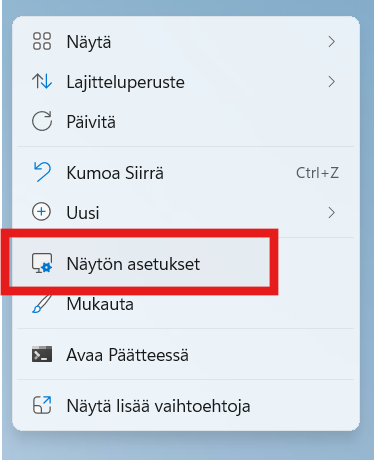
Nopein tapa on napsauttaa työpöydän tyhjää kohtaa hiiren oikealla painikkeella ja valita Näytön asetukset. Saman näkymän voi avata myös Asetukset → Järjestelmä → Näyttö.
Jos käytössä on useita näyttöjä, valitse ensin yläreunan kuvasta se näyttö, jota haluat säätää. Mittakaava ja tarkkuus voivat olla eri näytöillä erilaiset.
Suurenna kaikki näytöllä mittakaavalla
Näyttöasetusten Mittakaava suurentaa tekstejä, sovelluksia, valikoita ja painikkeita samalla kertaa. Aloita Windowsin suosittelemasta arvosta. Tavallisia vaihtoehtoja ovat 100 %, 125 % ja 150 %.
- Avaa Asetukset → Järjestelmä → Näyttö.
- Valitse Mittakaava-kohdasta seuraava suurempi arvo, esimerkiksi 125 %.
- Tarkista Käynnistä-valikko, selain ja jokin tavallinen ohjelma.
- Jos kaikki muuttui liian suureksi, palaa edelliseen arvoon.
Älä muuta tarkkuutta turhaan: Pidä näytön tarkkuus yleensä Suositeltu-arvossa. Väärä tarkkuus voi tehdä kuvasta epätarkan, vaikka teksti näyttäisi suuremmalta.
Katso aiheesta myös video
Videolla näet samat perusasiat käytännössä. Pidä artikkeli auki videon rinnalla, niin voit pysäyttää videon ja tarkistaa vaiheet tästä ohjeesta.
Säädä kirkkaus ja yövalo
Kannettavan näytön kirkkaus löytyy Näyttö-asetusten yläosasta. Säädä se ympäristön mukaan: liian kirkas näyttö häikäisee pimeässä ja liian tumma pakottaa siristämään valoisassa.
Yövalo tekee näytön sävystä iltaisin lämpimämmän. Sen voi käynnistää käsin tai ajastaa. Yövalo ei suurenna sisältöä, mutta voi tehdä iltakäytöstä miellyttävämpää.
Suurenna vain tekstin kokoa
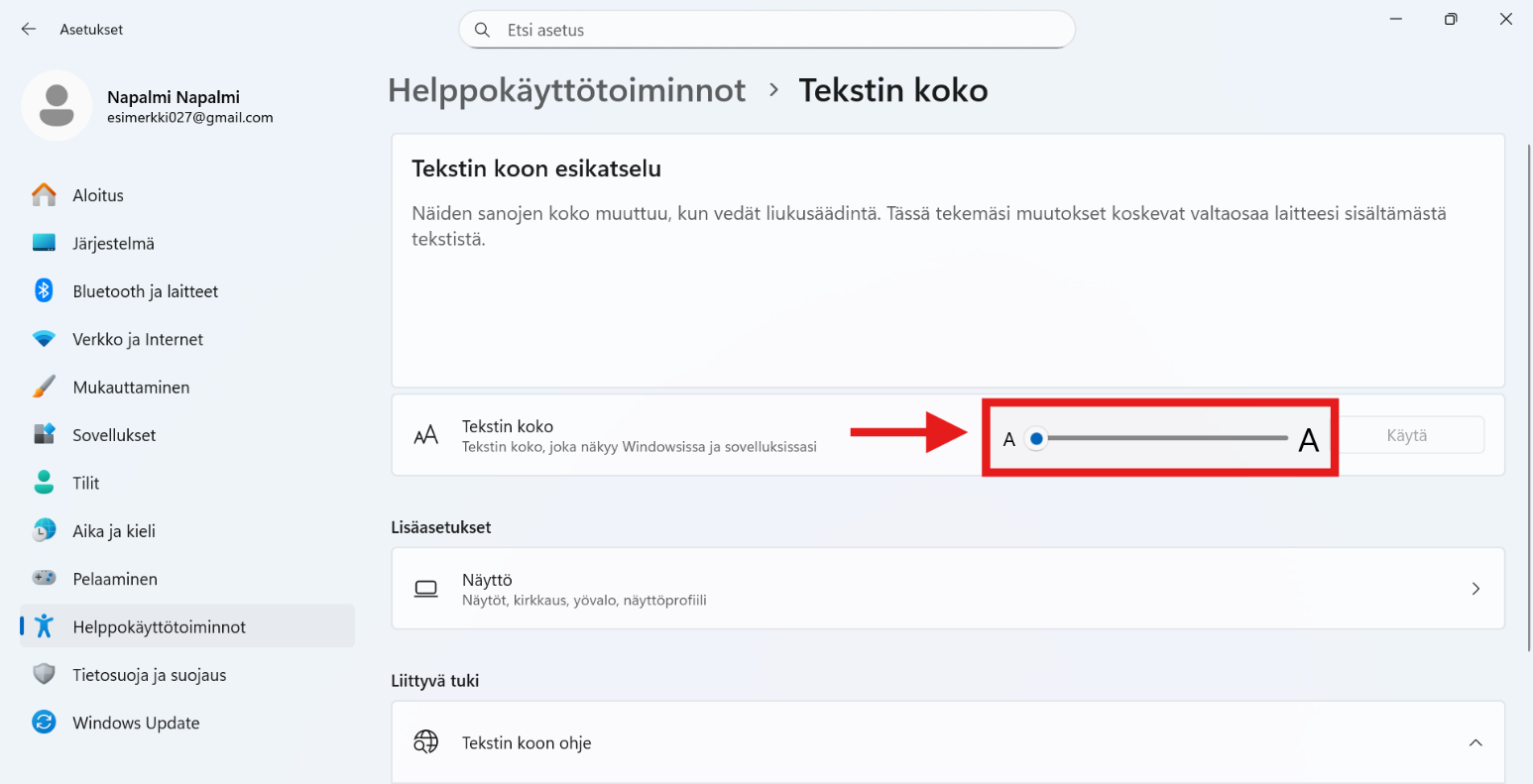
Jos painikkeiden ja ikkunoiden koko on sopiva mutta teksti liian pientä, avaa Asetukset → Esteettömyys → Tekstin koko. Vedä liukusäädintä oikealle ja seuraa esikatselua.
- Valitse sopiva koko liukusäätimellä.
- Paina Käytä.
- Odota, että Windows päivittää näkymän.
- Testaa tekstiä esimerkiksi Asetuksissa ja Resurssienhallinnassa.
Suurenna työpöydän kuvakkeet
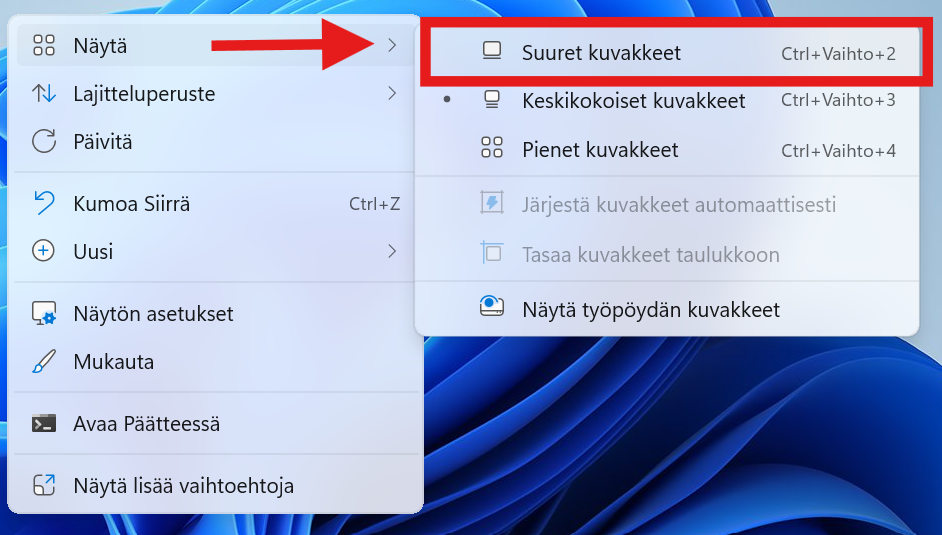
Napsauta työpöydän tyhjää kohtaa hiiren oikealla painikkeella ja valitse Näytä → Suuret kuvakkeet. Voit myös pitää Ctrl-näppäimen pohjassa ja pyörittää hiiren rullaa työpöydällä.
Jos kuvakkeet menevät päällekkäin, valitse Järjestä kuvakkeet automaattisesti tai pienennä kokoa yksi askel. Resurssienhallinnassa kuvakkeiden kokoa voi vaihtaa Näytä-valikosta.
Tekniikka haltuun omaan tahtiin
Tekniikka Haltuun -yhteisössä saat rauhallisia suomenkielisiä opastusvideoita Windowsiin, selaimiin, tiedostoihin, kuviin ja muihin arjen digitaitoihin. Voit katsoa ohjeet uudelleen silloin, kun niitä tarvitset.
Suurenna hiiren osoitin ja vaihda sen väri
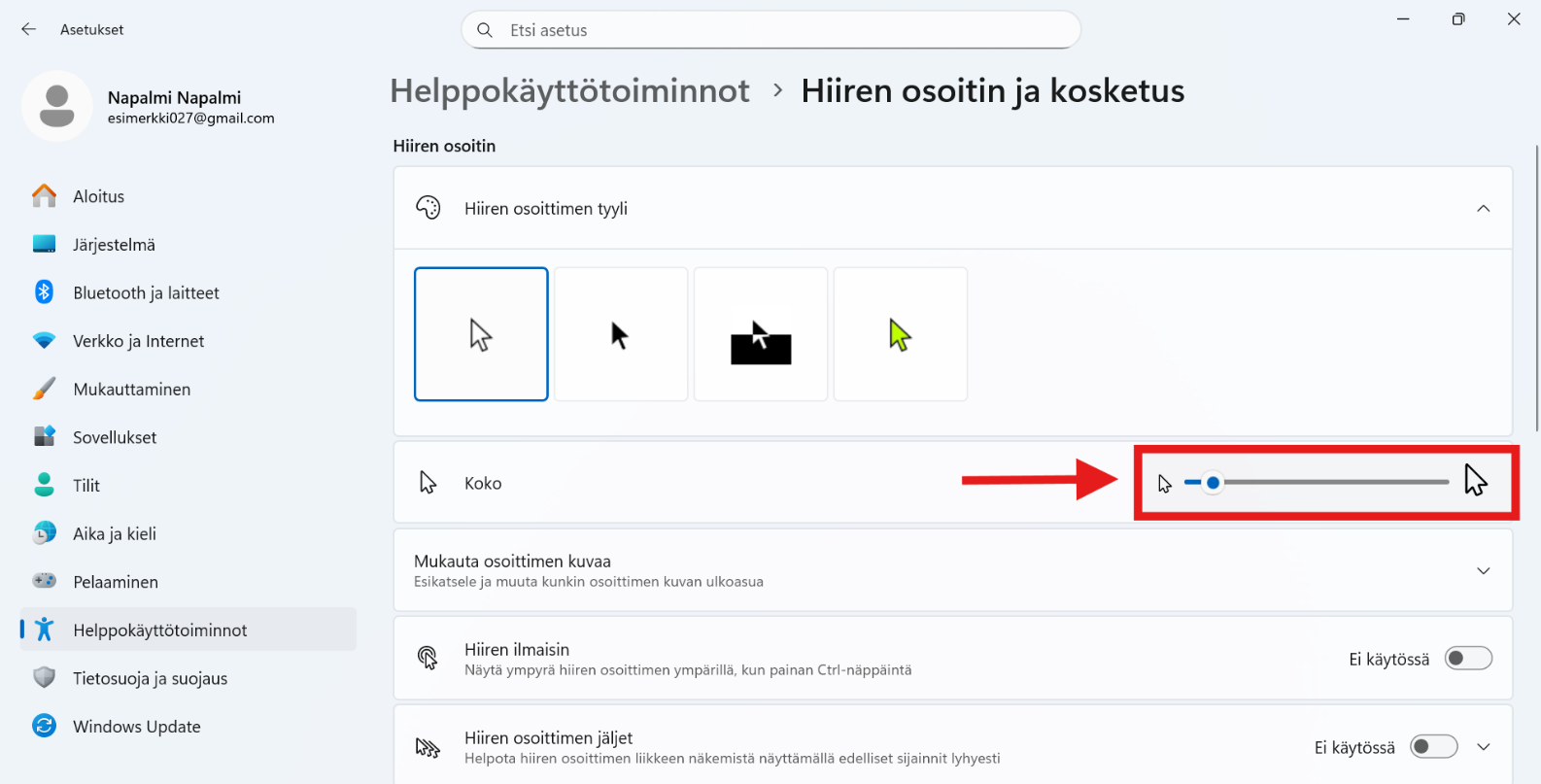
Avaa Asetukset → Esteettömyys → Hiiren osoitin ja kosketus. Suurenna osoitinta liukusäätimellä ja valitse väri, joka erottuu omasta taustakuvastasi.
Musta tai käänteinen osoitin näkyy usein valkoista paremmin vaaleilla sivuilla. Mukautetulla värillä osoittimen voi tehdä helposti havaittavaksi. Säädä kokoa maltillisesti, jotta osoitin ei peitä painikkeita.
Tumma tila, kontrasti ja teemat
Avaa Asetukset → Mukauttaminen → Värit ja valitse vaalea tai tumma tila. Tumma tila voi tuntua miellyttävältä hämärässä, mutta kaikille se ei paranna luettavuutta. Valitse tila, jossa kirjainten reunat näkyvät selkeimmin.
Jos tavallinen teema ei riitä, Asetukset → Esteettömyys → Kontrastiteemat tarjoaa voimakkaampia väriyhdistelmiä. Kokeile esikatselua ja palaa Ei mitään -valintaan, jos tulos on liian voimakas.
Käytä Windowsin Suurennuslasia
Suurennuslasi sopii tilanteeseen, jossa vain jokin yksittäinen kohta pitää nähdä hetkeksi lähempää. Käynnistä se painamalla Windows + plusmerkki ja sulje painamalla Windows + Esc.
- Windows + plusmerkki suurentaa lisää.
- Windows + miinusmerkki pienentää.
- Ctrl + Alt + hiiren rulla vaihtaa suurennusta joissakin näkymissä.
- Suurennuslasin asetuksista valitaan koko näyttö, linssi tai telakoitu näkymä.
Suurenna selainta ja yksittäisiä ohjelmia
Selaimessa Ctrl + plusmerkki suurentaa sivua, Ctrl + miinusmerkki pienentää ja Ctrl + 0 palauttaa koon. Useimmat selaimet muistavat zoomauksen sivustokohtaisesti.
Wordissa, PDF-lukijassa ja kuvankatselussa on yleensä oma zoomausliukusäädin. Käytä ohjelman omaa zoomia, jos vain yhden asiakirjan sisältö on liian pientä. Käytä Windowsin mittakaavaa, jos lähes kaikki näyttää jatkuvasti liian pieneltä.
Valitse itsellesi sopiva yhdistelmä
- Jos kaikki on liian pientä: suurenna Mittakaavaa.
- Jos vain tekstit ovat liian pieniä: suurenna Tekstin kokoa.
- Jos osoitin katoaa: suurenna ja vaihda sen väri.
- Jos tarvitset hetkellistä apua: käytä Suurennuslasia.
- Jos vain verkkosivu on pieni: käytä selaimen zoomausta.
Hyvä lähtökohta: Kokeile ensin mittakaavaa 125 % ja tekstin kokoa vain hieman suuremmaksi. Liian monta suurennusta päällekkäin voi tehdä näkymästä ahtaan.
Yhteenveto
Sopiva koko löytyy yleensä näytön mittakaavan, tekstin koon ja hiiren osoittimen yhdistelmällä. Pidä näytön tarkkuus Suositeltu-arvossa ja tee yksi muutos kerrallaan. Käytä selaimen zoomausta tai Suurennuslasia, kun suurennusta tarvitaan vain hetkeksi.
Lataa lisäksi Windows 11:n pikanäppäinopas
Kun näytön sisältö erottuu hyvin, pikanäppäimet helpottavat liikkumista ja vähentävät tarkkojen hiiren liikkeiden tarvetta.
Kuinka nopeutat työskentelyä pikanäppäimillä. Saat oppaan uutiskirjeenä sähköpostiin. Voit perua uutiskirjeen koska tahansa.
Tarvitsetko henkilökohtaista apua?
Jos jokin vaihe ei onnistu tai asetukset näyttävät erilaisilta, Napalmi auttaa rauhallisesti. Katso etätuki, kotikäynti tai ota yhteyttä.




